ウェブ運用の工数削減に役立つ
AI活用術39選
ウェブ運用の膨大なタスクを「CMS×AI」で削減する39個のユースケースをご紹介します。単なるテキスト生成を超え、AIがCMS操作そのものを支援する次世代の運用フローをご覧ください。
39個のAI活用術を見る
AI時代のウェブサイト運用ノウハウ
最終更新日:2026.2.12



ウェブ運用の工数削減に役立つ
AI活用術39選
ウェブ運用の膨大なタスクを「CMS×AI」で削減する39個のユースケースをご紹介します。単なるテキスト生成を超え、AIがCMS操作そのものを支援する次世代の運用フローをご覧ください。
39個のAI活用術を見るMCP(Model Context Protocol)を一言で表すと、AIを外部ツールやローカルファイルとつなぐ「手足」です。
これまでAIに資料を読ませるには、ファイルをチャット欄にドラッグ&ドロップする必要がありました。
MCP導入後は、例えばClaudeがあなたの許可したフォルダ(デスクトップやドキュメントなど)を自分で見に行けるようになったり、外部ツールから情報を取得できるようになります。
これにより、「デスクトップにある会議資料を読んで要約して」や「◯◯のサービスと情報連携してレポートファイルを作成して」といった指示が可能になります。
では実際にClaude DesktopでMCPサーバーを使えるようにしてみましょう。
今回は、最も基本的なPC内のファイルを操作できるようにする「Filesystem MCP Server」を設定します。
まずは土台となる環境を整えます。
以下の2つが必須です。
MCPはWebブラウザ版(Claude.ai)では動きません。必ずパソコン版のアプリをインストールしてください。
Claude Desktop公式ダウンロードページ
Node.js公式サイト から「LTS(推奨版)」をダウンロードしてインストールしてください。
Claude DesktopでMCPを使用するための設定をします。
「設定→開発者」を開き、設定を編集ボタンを選択します。
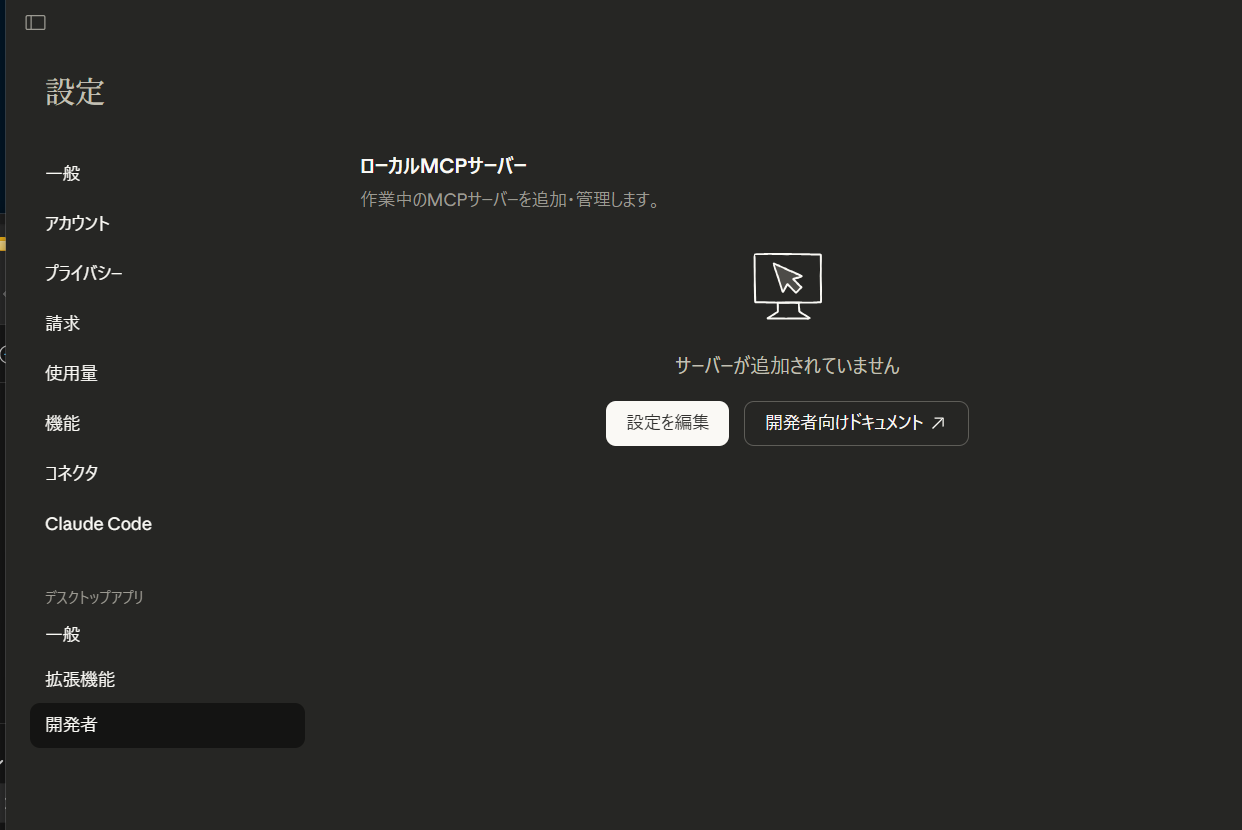
選択すると設定ファイルがあるフォルダが開きます。
このフォルダの中からclaude_desktop_config.jsonをエディタで開きます。
なければ新規作成してください。
claude_desktop_config.jsonでは利用したいMCPサーバーの設定を入力します。
ここでは、最も基本的なPC内のファイルを操作できるようにする「Filesystem MCP Server」を設定します。
以下のコードをコピーして、開いたファイルに貼り付けてください。
{
  'mcpServers': {
    'filesystem': {
      'command': 'npx',
      'args': [
        '-y',
        '@modelcontextprotocol/server-filesystem',
        '/Users/<ユーザー名>/Desktop',
        '/Users/<ユーザー名>/Documents'
      ]
    }
  }
}
書き換えが終わったら、ファイルを上書き保存して閉じます。
設定が完了したら、Claude Desktopアプリを一度完全に終了して、再起動してください。
チャット画面を開き、「検索とツール」を選択します。
ここに「FileSystem」と表示されていればOKです。
では実際にFileSystem MCPを使ってみましょう。
新規チャットを開き、以下のようなプロンプトで指示をだします。
テストフォルダに入っているファイル一覧を教えて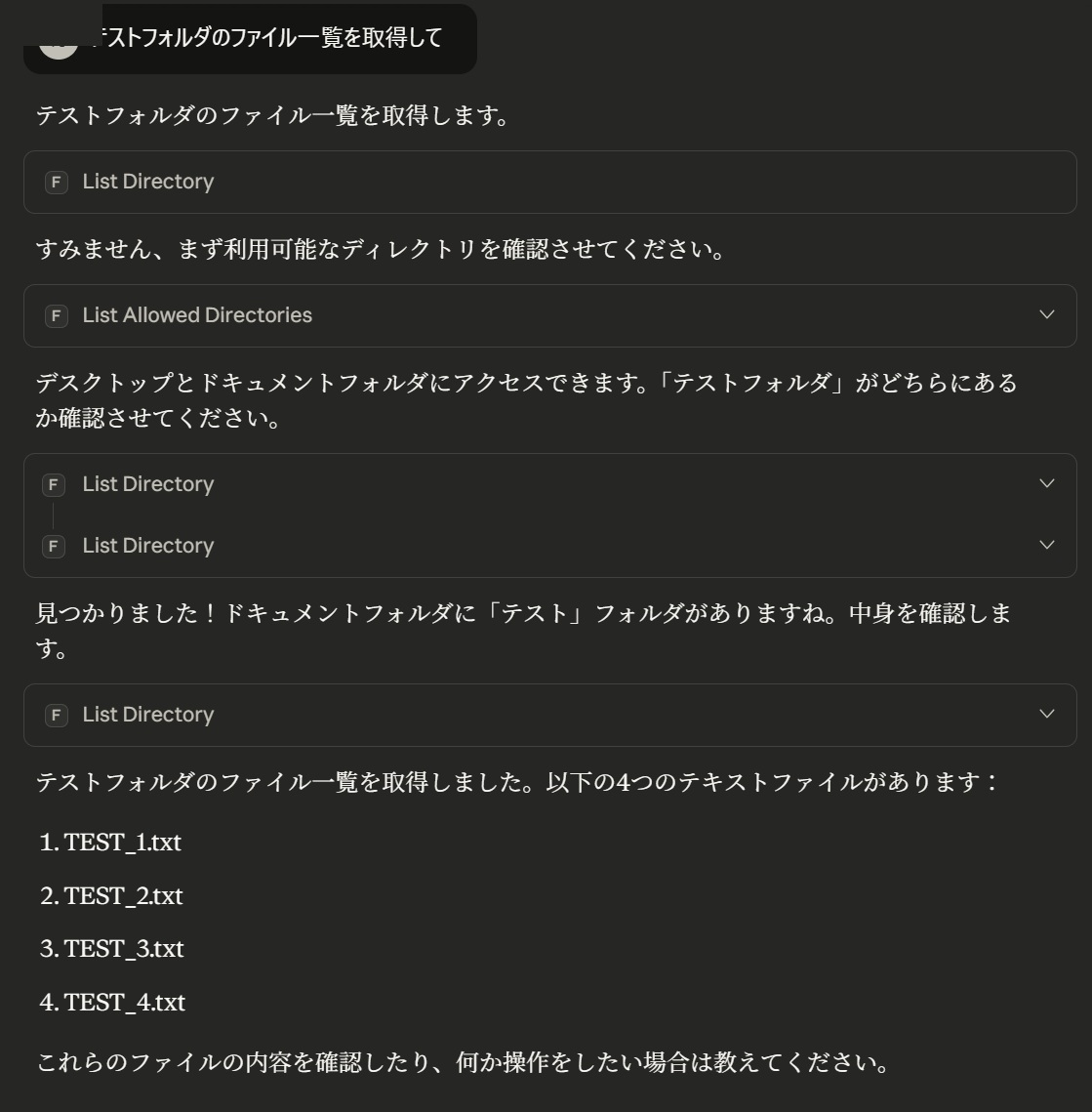
テストフォルダに入っているファイル一覧が取得できましたね。
では次にこのファイルたちを一括でリネームしたいと思います。
以下のようなプロンプトで指示をだします。
ファイル一覧を「TEST_Document_1.md」の形式にリネームして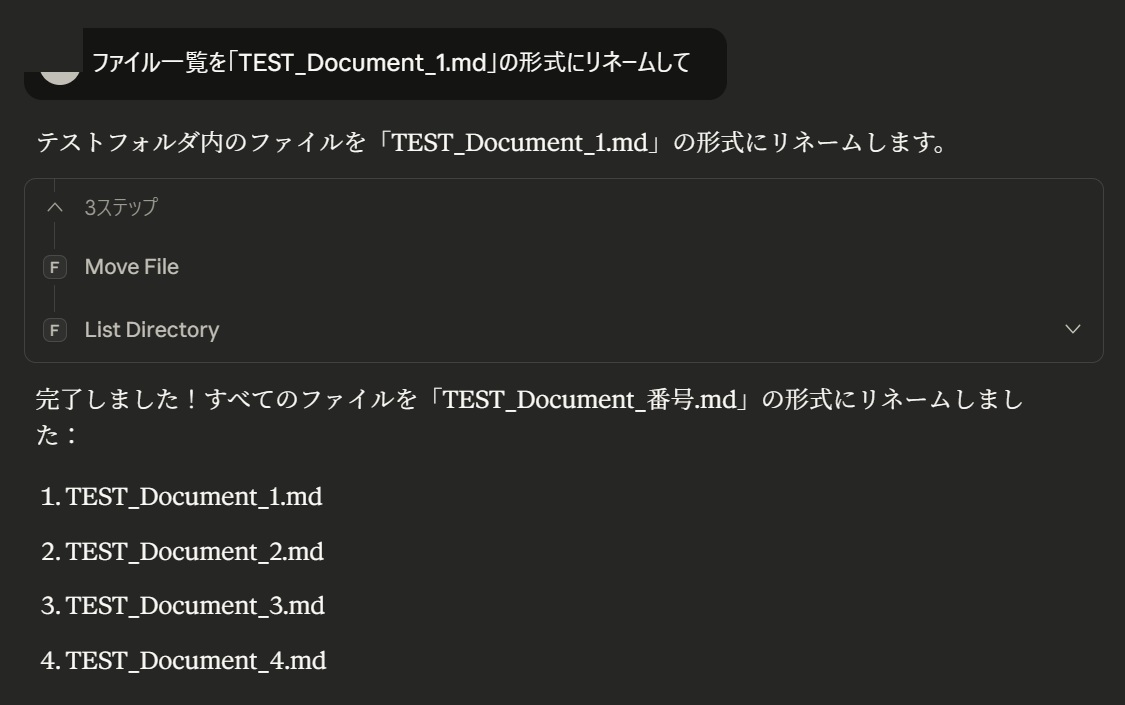
すべてのファイルをリネームすることができました。
最初は少し難しく感じるかもしれませんが、一度設定してしまえば、Claudeは「最強の部下」になります。
今回は「ファイル操作」を紹介しましたが、他にもGoogle DriveやGitHub、Slack、Notionなどと連携させることも可能です。ぜひ、色々なMCPサーバーを試して、あなただけのAI環境を作ってみてください。


最終更新日:2026.2.10
最終更新日:2026.6.24
最終更新日:2026.3.5
最終更新日:2026.8.5

最終更新日:2026.8.3
最終更新日:2026.5.12
次世代ヘッドレスCMS「NILTO」を活用し、
AIによる運用効率化とチームでのスムーズな
更新体験を最短で実現します。