

 クイックスタート
 使い方
使い方 
 チュートリアル
 よくあるご質問
 コンテンツを管理する
コンテンツ一覧表示内容
ステータス
NILTOのコンテンツは「公開」と「下書き」のステータスを持っており、指定APIキーによって下書きデータを優先的に取得したり、公開データのみを取得対象としたりできます。
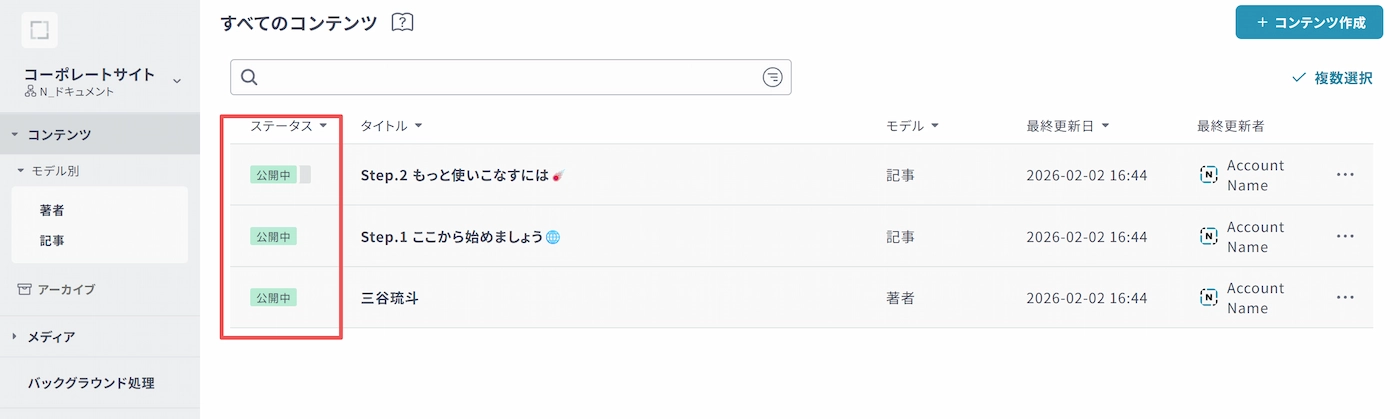
ステータス | 内容 |
|---|---|
| 公開中のコンテンツ 公開中コンテンツを取得対象とするAPIキーを利用して取得されます |
| 公開されていないコンテンツ 下書きコンテンツを取得対象とするAPIキーを利用して取得されます |
| 公開中であり、かつ、上書き予定の非公開データが存在するコンテンツ 下書きコンテンツを取得対象とするAPIキーのとき、下書きデータが取得されます 公開中コンテンツを取得対象とするAPIキーのとき、公開データが取得されます |
| アーカイブしたコンテンツ アーカイブ中のコンテンツはAPIで取得されません |



アーカイブしたコンテンツはアーカイブ専用のページに移動されます。
タイトル
タイトルはコンテンツ内の最上部のフィールドのテキスト情報が、自動的にタイトルになります。
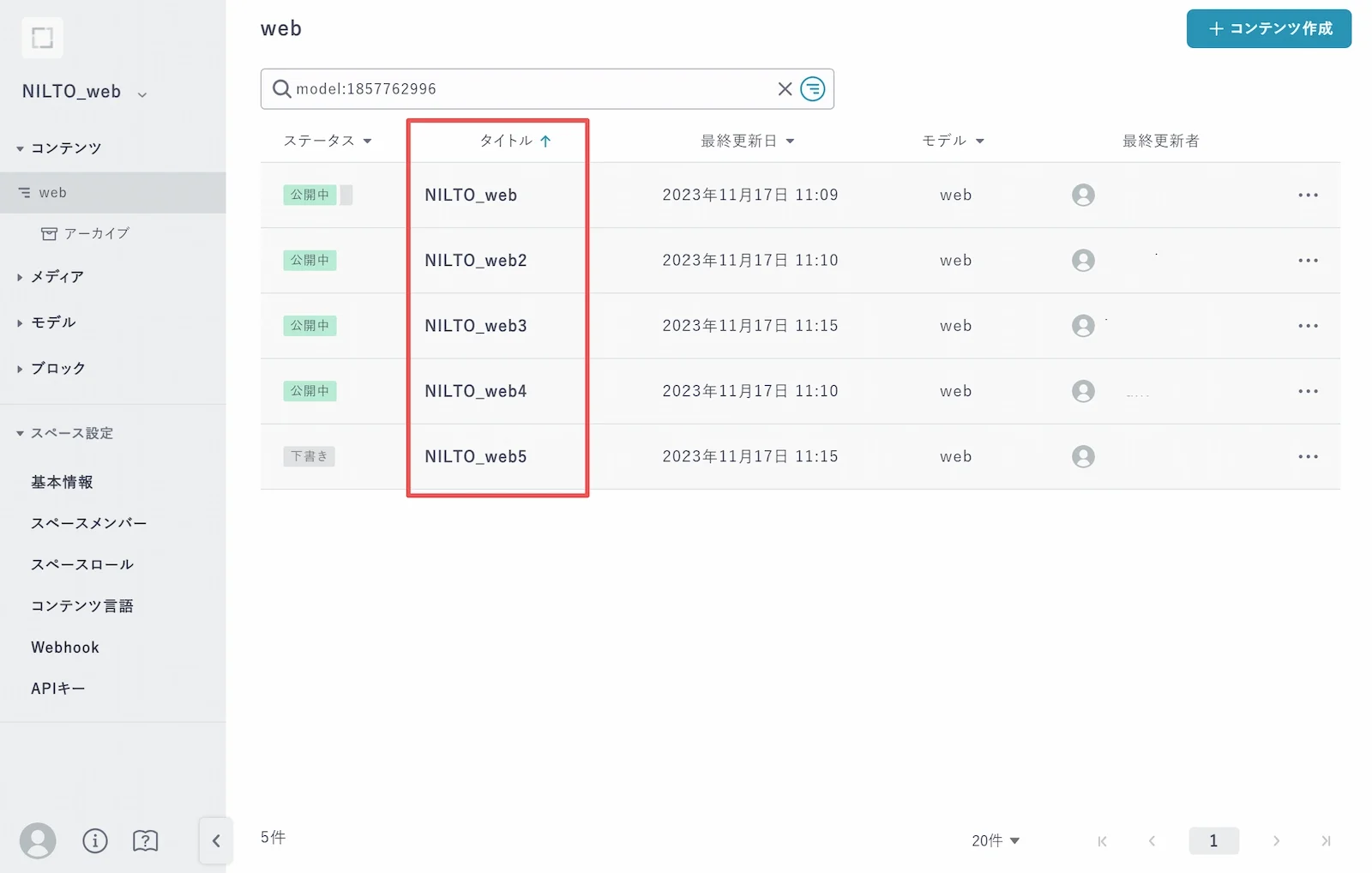
ステータスやタイトルの隣にある▼を押すと、昇順・降順を変更することができます
タグ
コンテンツやメディアにタグを付けて管理することができます。
一覧上での視認性が上がるのみでなく、タグでのコンテンツ絞り込みも可能です。
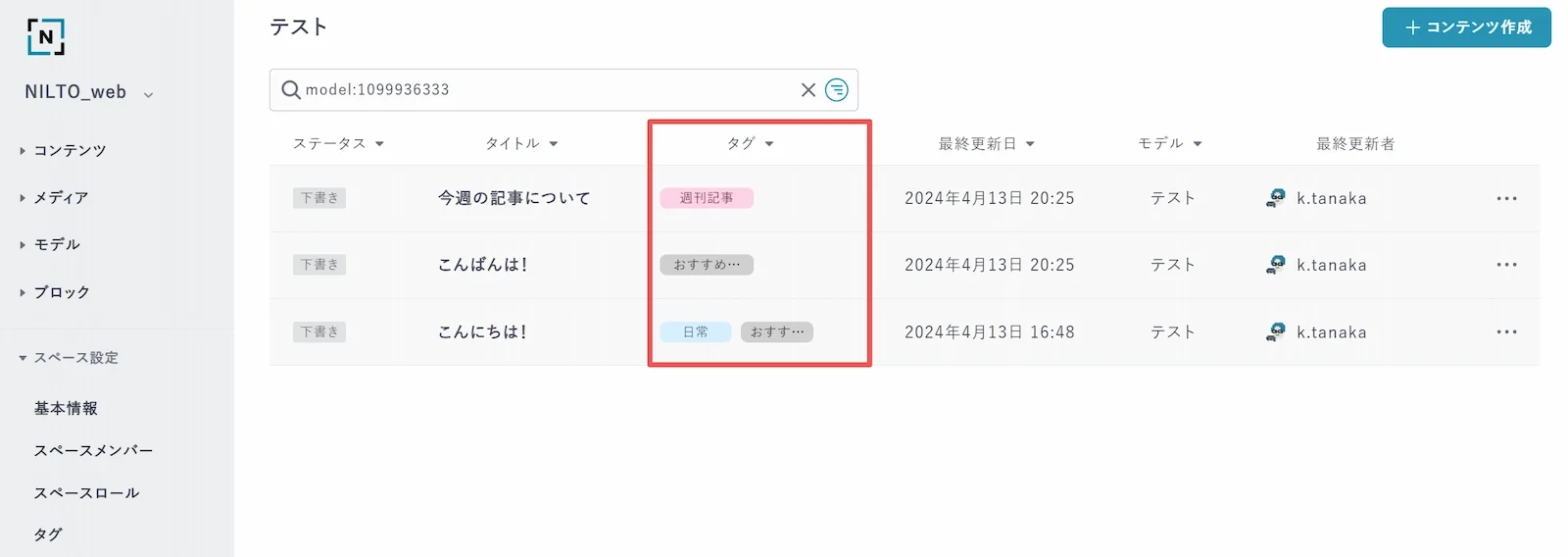
以下の操作でコンテンツへのタグ付与ができます。
- コンテンツ一覧上のMoreメニューから「タグ設定」を選択
- コンテンツ詳細画面右下の[+]ボタンをクリック
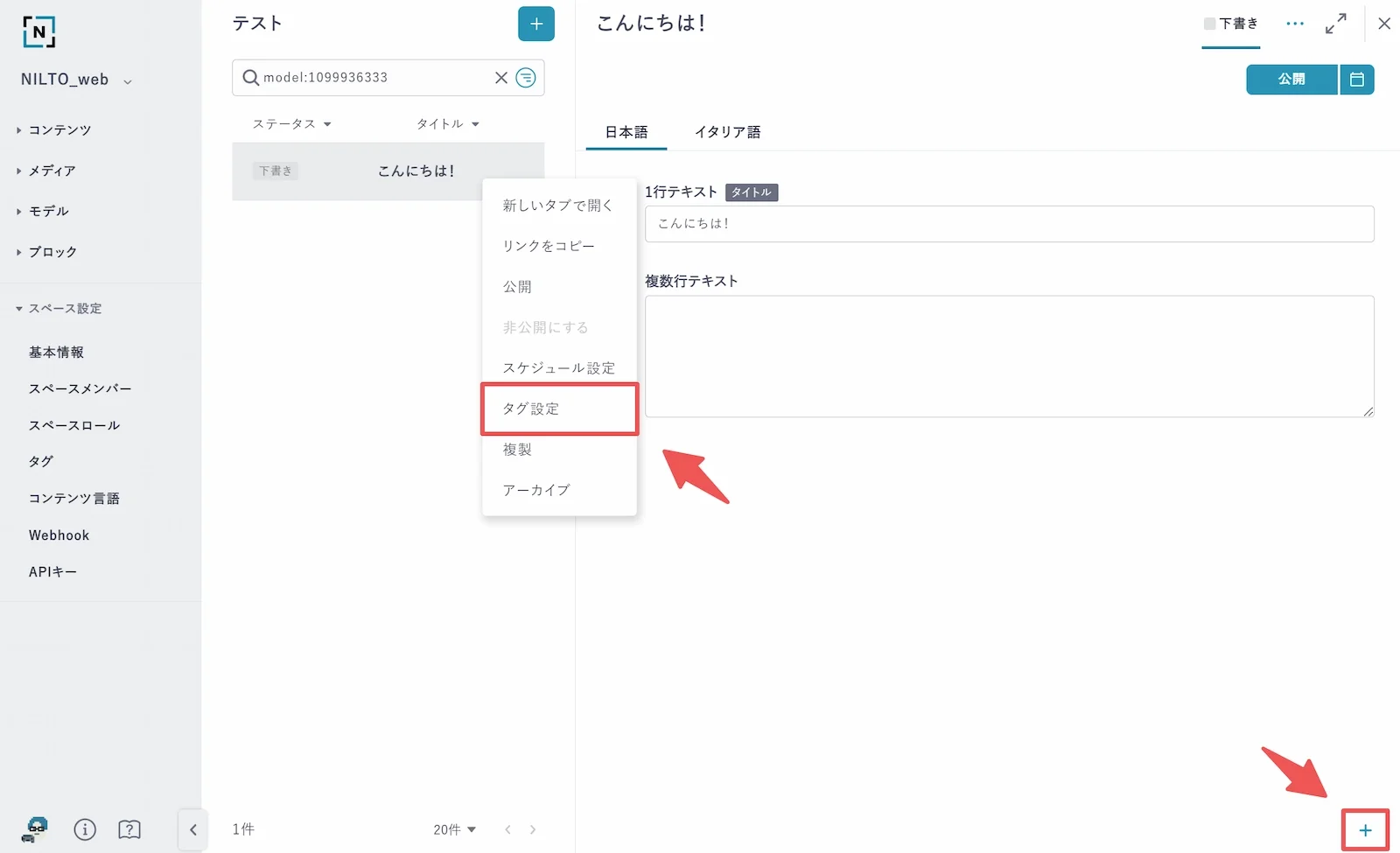
タグ設定のダイアログでは、以下のことが可能です。
- タグを選択して付与
- 既存のタグの名前
- タグ色・タグ名の変更
- タグの新規追加
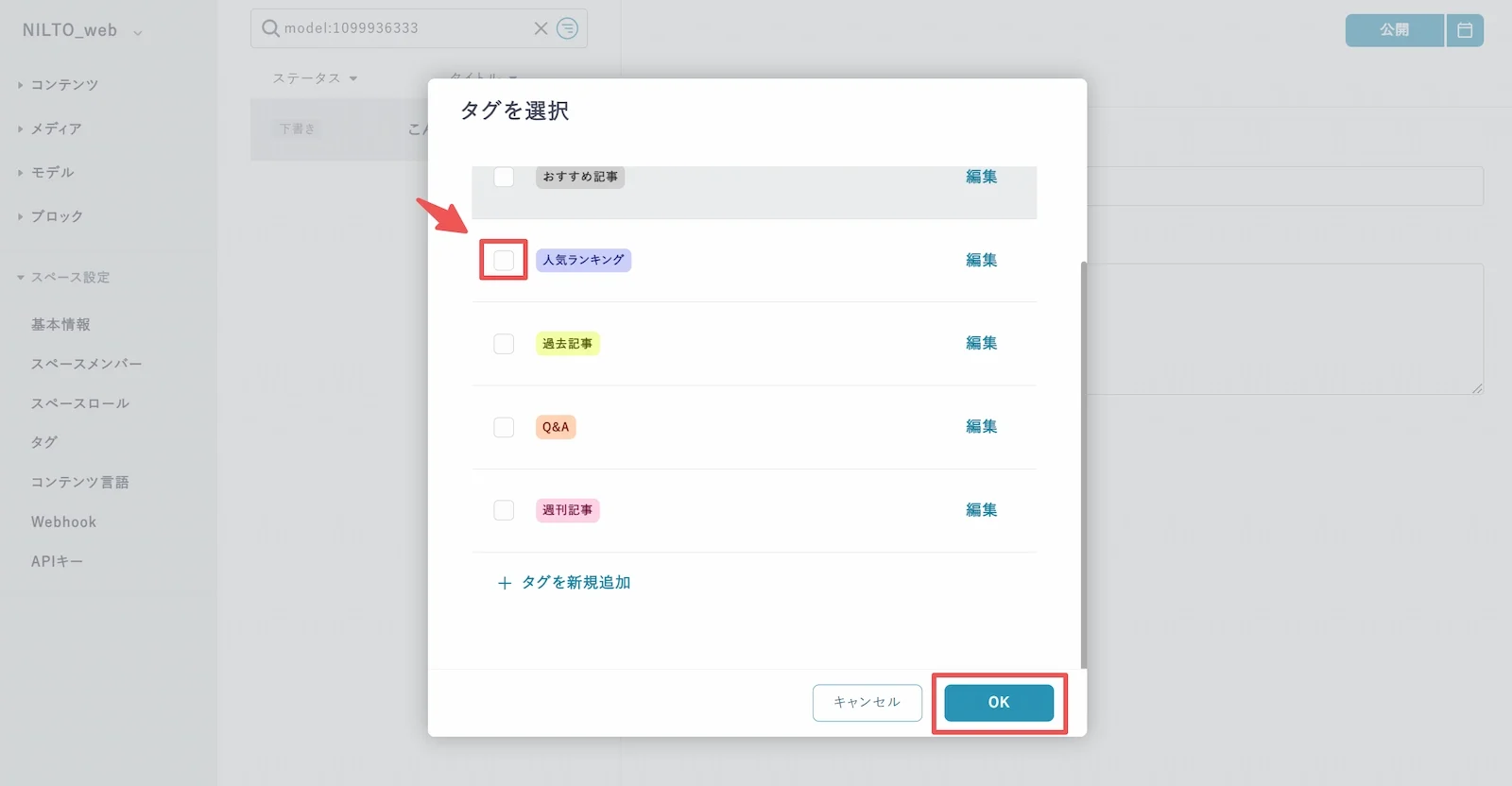
詳細はタグ設定を参照ください。
コンテンツの検索
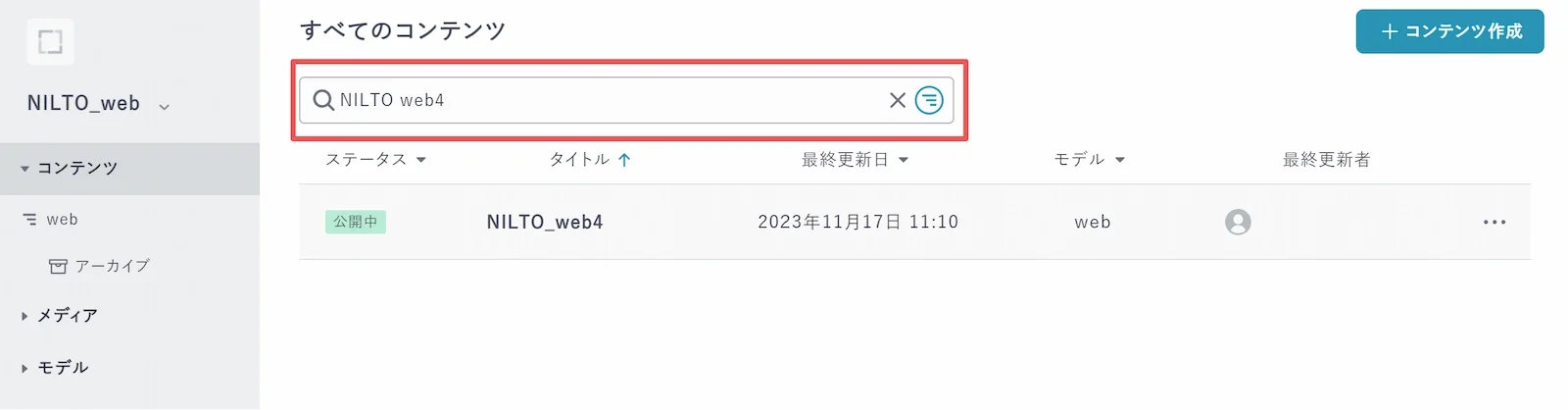
タイトルでの検索
検索フォームにキーワードを設定することでタイトルにキーワードが含まれるコンテンツのみを表示できます。
詳細な検索条件
詳細な検索条件を設定することができます。赤枠内の詳細検索アイコンを押します。
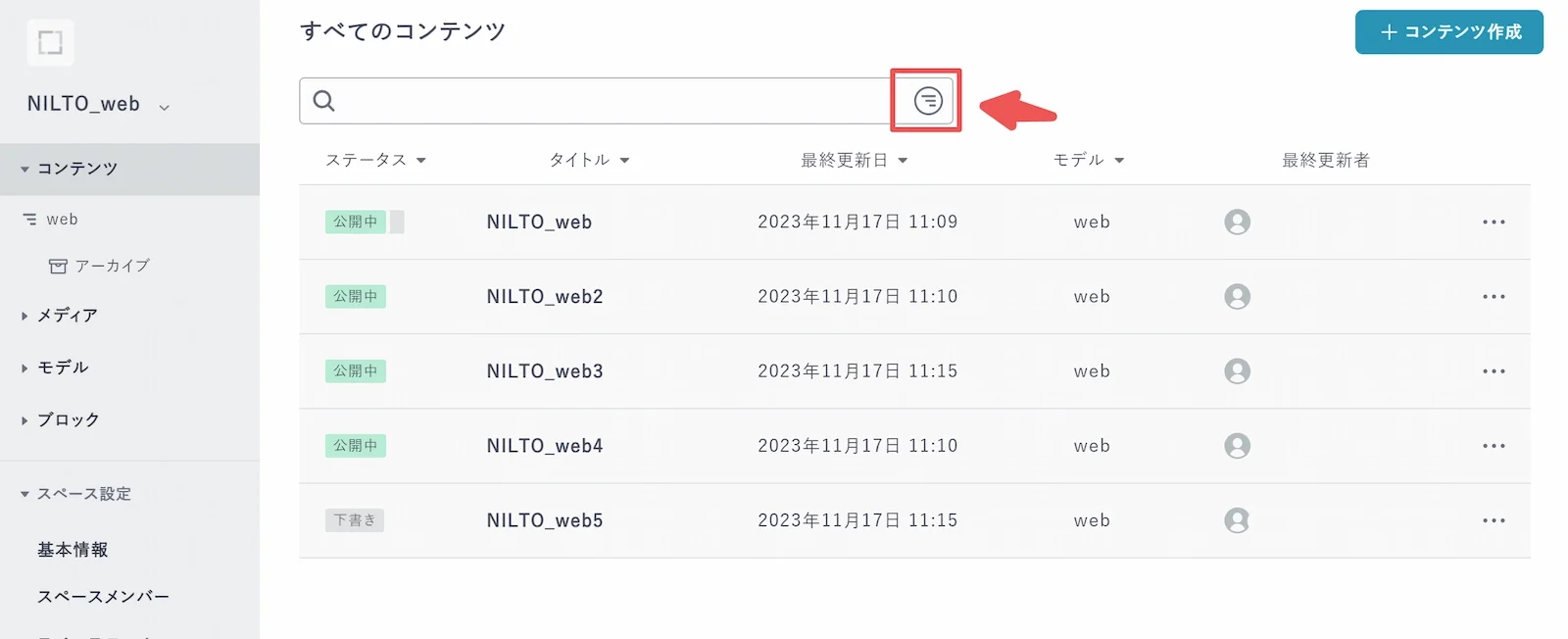
詳細検索では以下の項目で条件を設定することができます。
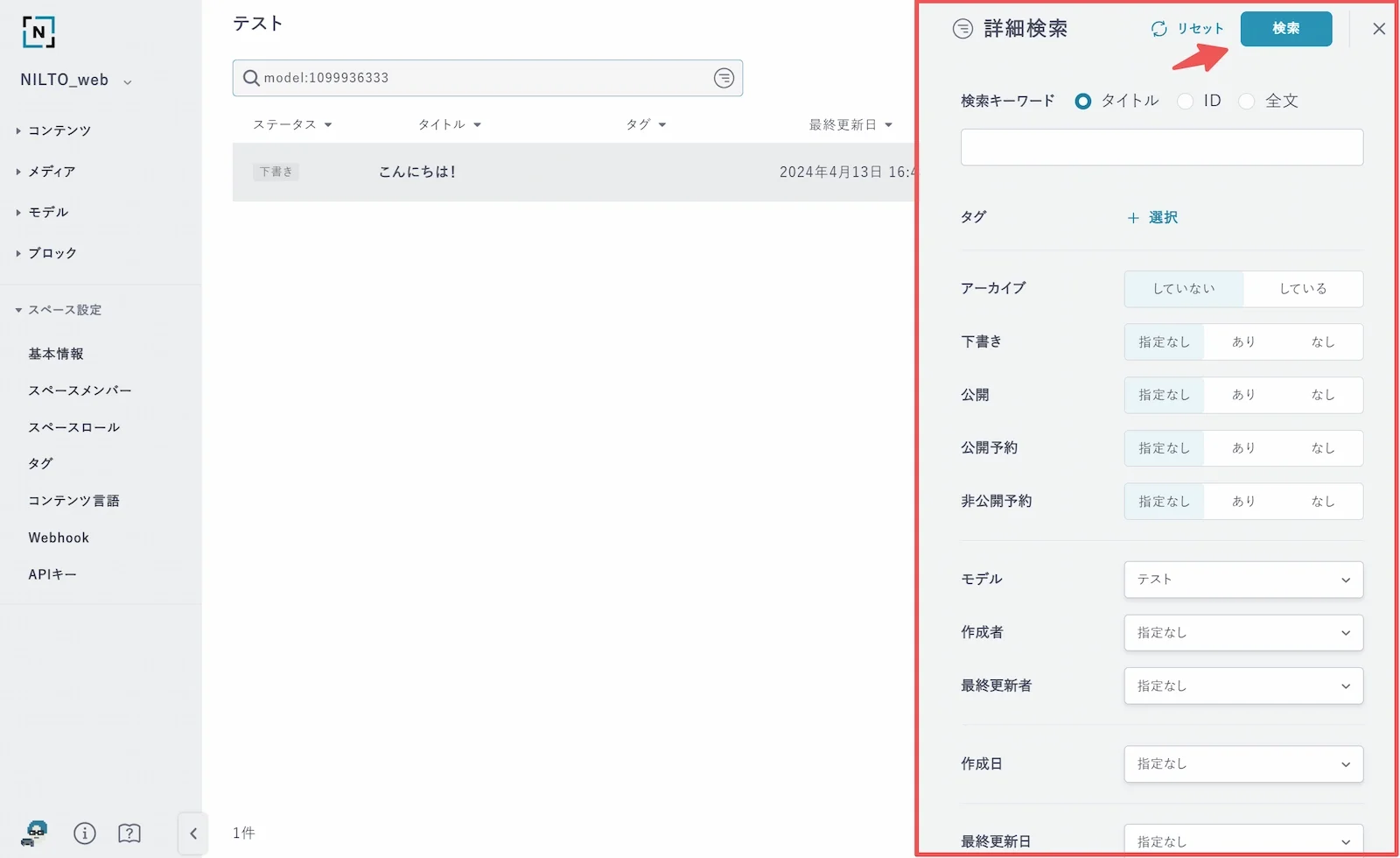
項目 | 指定方法 | ヒットするコンテンツ |
|---|---|---|
タイトル | キーワード ※半角スペース区切りで複数指定可 | タイトルに指定キーワードが含まれるコンテンツ 複数指定の場合AND条件 |
ID | コンテンツID | コンテンツIDが一致するコンテンツ |
全文 | キーワード ※半角スペース区切りで複数指定可 | 「1行テキスト」「複数行テキスト」「フレキシブルテキスト」フィールドに |
タグ ※ビジネスプラン以上 | タグ ※複数指定可 | 指定したタグのいずれかが付与されているコンテンツ(OR条件) |
アーカイブ | していない/している | 「している」のとき、アーカイブ中のコンテンツ |
下書き | 指定なし/あり/なし | あり:「下書き」状態のデータを含むコンテンツ なし:「下書き」状態のデータを含まないコンテンツ |
公開 | 指定なし/あり/なし | あり:「公開」状態のデータを含むコンテンツ なし:「公開」状態のデータを含まないコンテンツ |
公開予約 | 指定なし/あり/なし | あり:公開予約中のコンテンツ なし:公開予約していないコンテンツ |
非公開予約 | 指定なし/あり/なし | あり:非公開予約中のコンテンツ なし:非公開予約していないコンテンツ |
モデル | モデル ※複数指定可 | 指定したいずれかのモデルのコンテンツ(OR条件) |
作成者 | スペースメンバー | 指定したスペースメンバーが作成したコンテンツ |
最終更新者 | スペースメンバー | 指定したスペースメンバーが最終更新者であるコンテンツ |
作成日 | 指定した日/指定した日より前/指定した日より後/指定した範囲 | 作成日が指定した日付(一致, より前, より後, 範囲内)のコンテンツ |
最終更新日 | 指定した日/指定した日より前/指定した日より後/指定した範囲 | 最終更新日が指定した日付(一致, より前, より後, 範囲内)のコンテンツ |
公開日 | 指定した日/指定した日より前/指定した日より後/指定した範囲 | 公開日が指定した日付(一致, より前, より後, 範囲内)のコンテンツ |
複数コンテンツの一括操作
コンテンツを複数選択して、公開やアーカイブなどの処理を一括操作できます。
操作手順
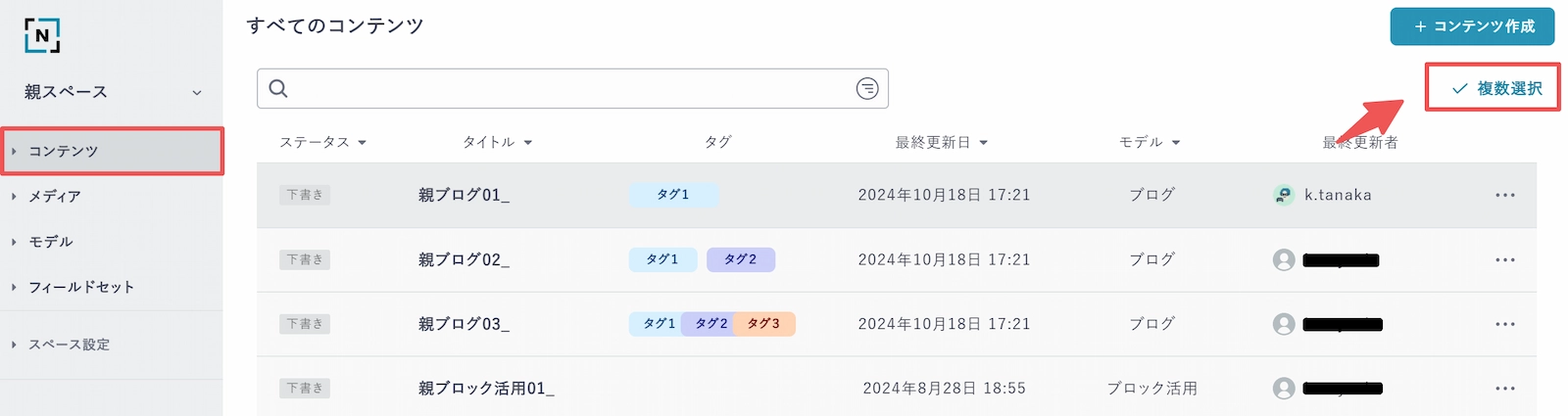
コンテンツ一覧から、右上の[複数選択]をクリックすると複数選択モードに切り替わります。
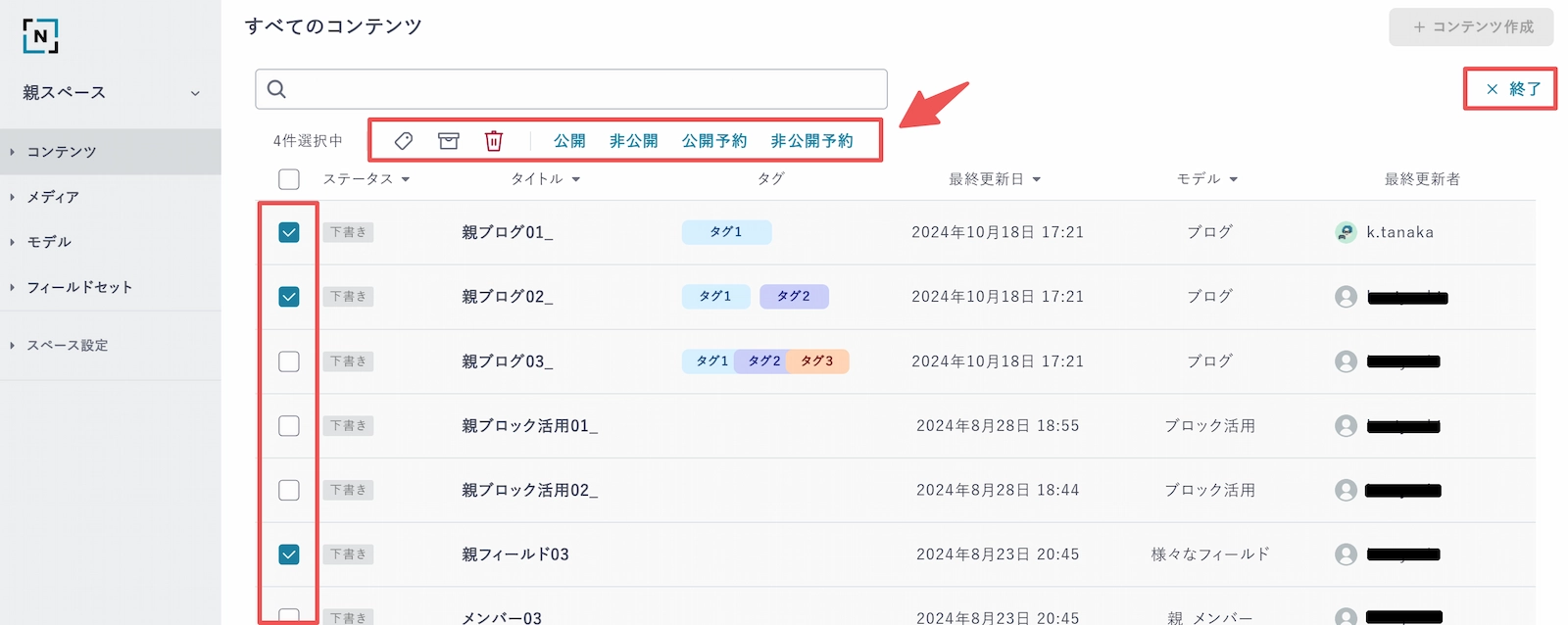
複数選択モードでは以下の操作が可能です。
- タグの付与
- アーカイブ
- 削除
- 公開/非公開
- 公開予約/非公開予約
複数選択をキャンセルする場合は、右上の[終了]をクリックすると複数選択が解除されます。
コンテンツの手動並び替え
DeveloperAPIでのコンテンツ取得時、日時データや入力データを指定してのソートが可能ですが、コンテンツ管理画面上での並び順とは必ずしも一致しません。
コンテンツ管理画面上での並び順をそのままDeveloperAPI取得時の並び順と一致させたい場合、手動並び替え機能を有効にすることで実現可能です。
設定方法
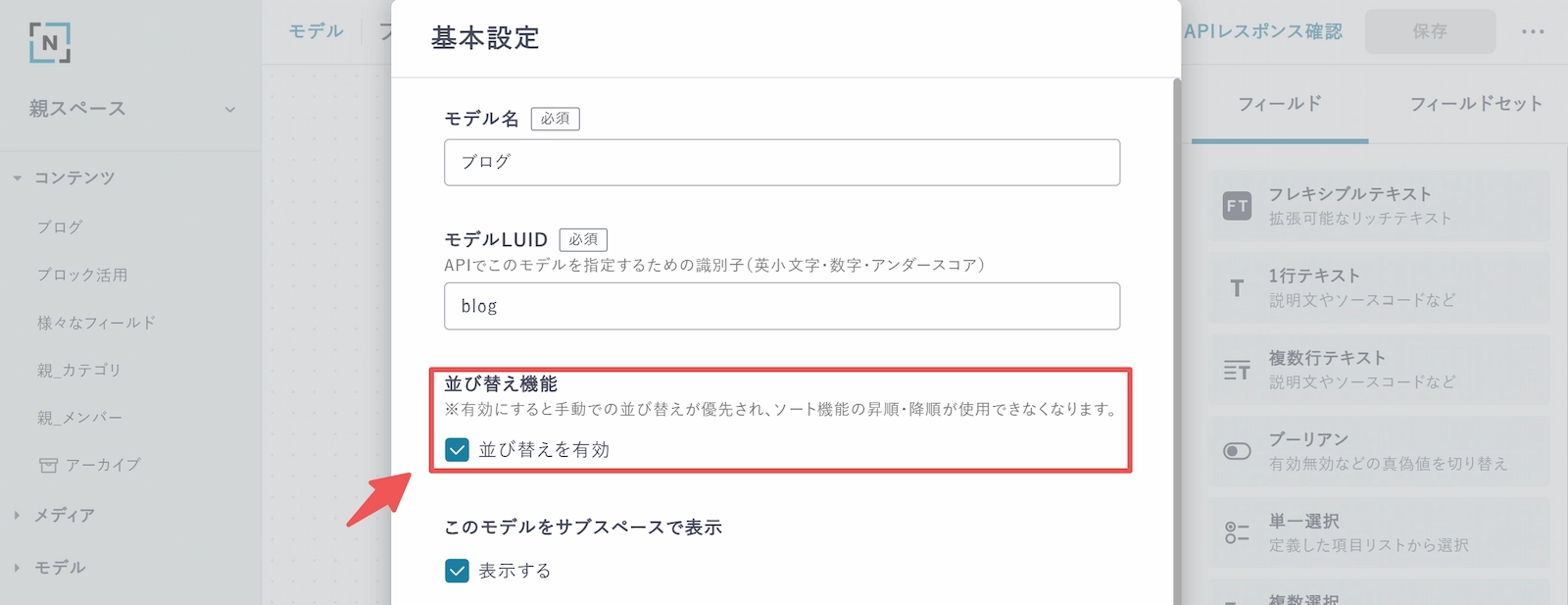
並び替え機能を利用するかどうかは、モデルごとに設定します。
- 「スペース設定>モデル」画面に移動
- 対象のモデルの[基本設定]ダイアログを展開
- [並び替え機能]のチェックボックスがあるため、有効にして保存
操作手順
- 「コンテンツ一覧」画面に移動
- 手動並び替え対象のモデルで絞り込む
- 右上に[並び替え]が表示されますので、クリック
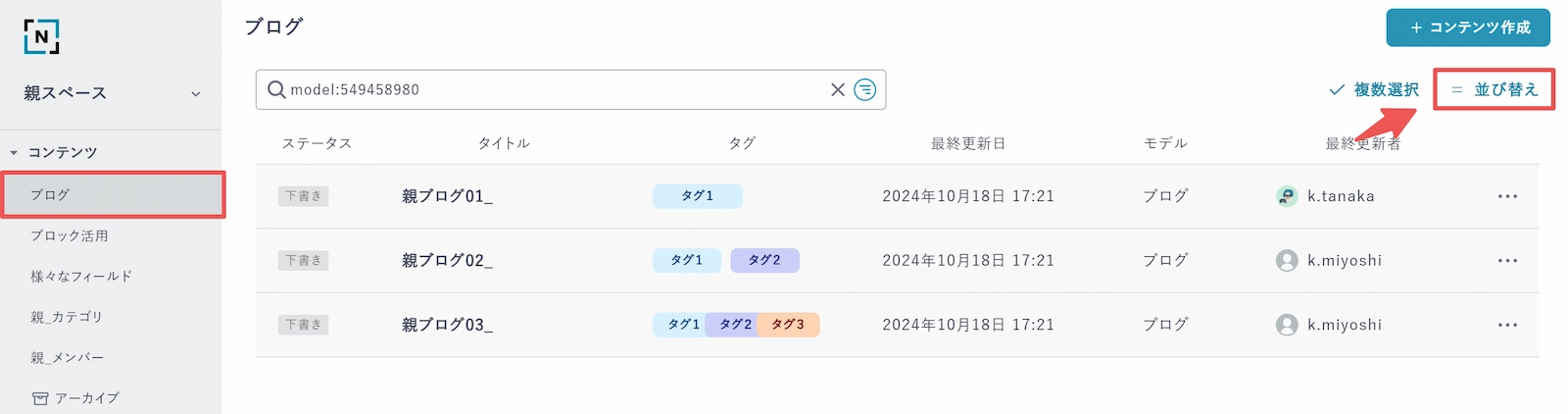
以下状態では手動並び替えでのソートがされません。
- モデルで絞り込まない
- 複数のモデルを対象として検索条件を指定
- モデル以外の条件で絞り込んでいる
並び替えを有効にすると、コンテンツの右端にアイコンが表示されます。
並び替えアイコンからは、対象のコンテンツに対して以下の事が可能です。
- 最上部に移動
- 1つ上に移動
- 1つ下に移動
- 最下部に移動
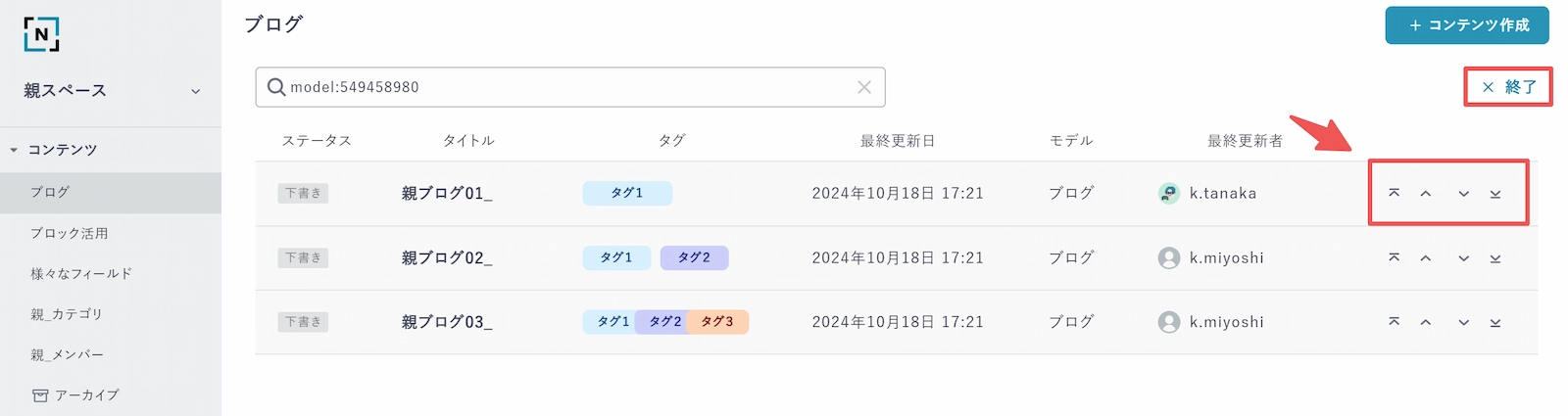
並び替えを終了する場合は、右上の[終了]をクリックすると解除されます。
本機能を有効にしたモデルでは手動での並び替えが優先されます。
ソート機能の昇順・降順ができなくなりますので、ご注意ください。
CSVインポート・エクスポート
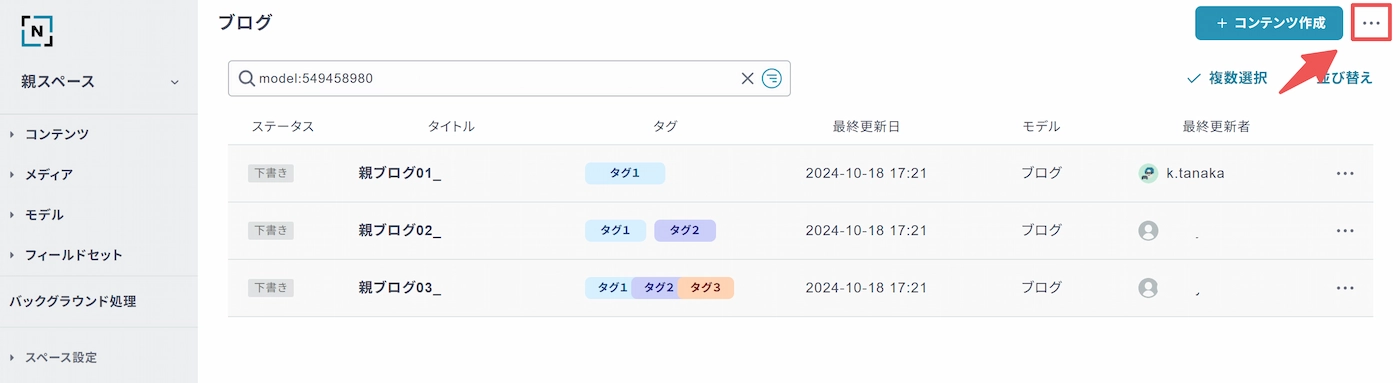
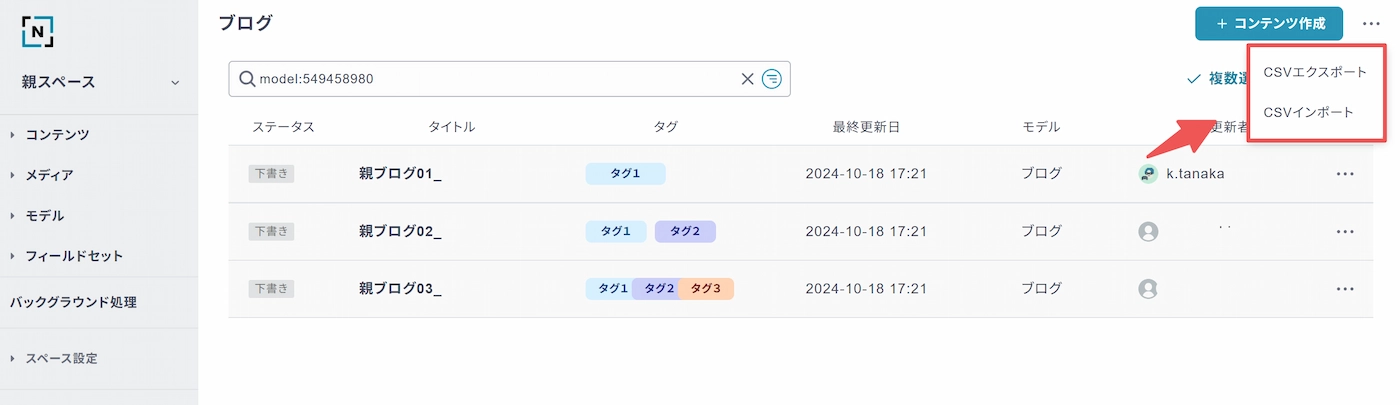
コンテンツ一覧から、右上の「・・・」をクリックするとコンテンツのCSVインポート・エクスポートができます。
エクスポートの対象
エクスポート実施時に、現在のページ内で表示されている全コンテンツが対象となります。
複数ページのコンテンツをエクスポートしたい場合、ページごとにエクスポートを実行してください。
参照元コンテンツ一覧
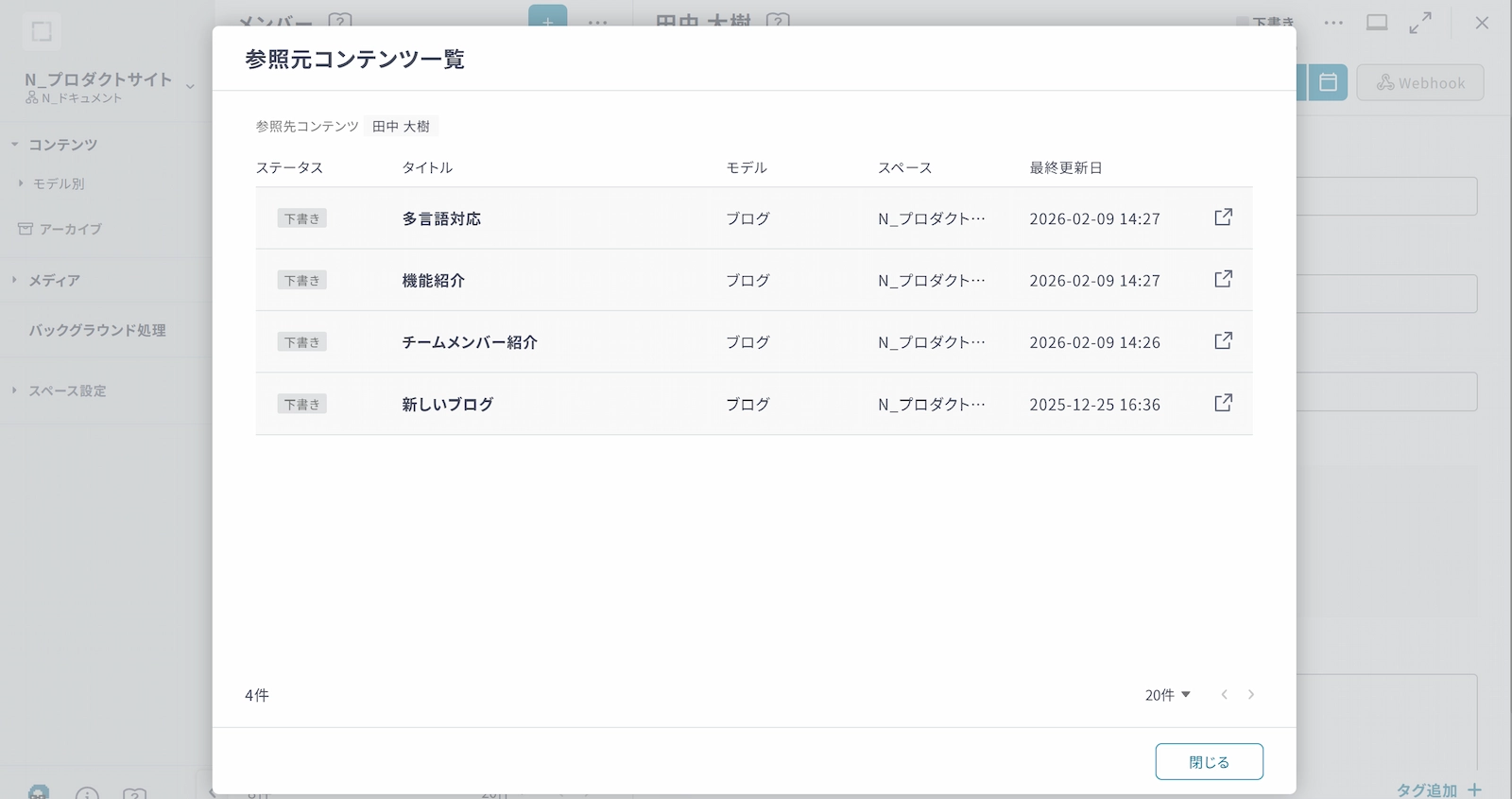
オプションメニューから「参照元コンテンツ一覧」を選択することで、指定したコンテンツを参照しているコンテンツを一覧表示することができます。
コンテンツの変更やアーカイブ・削除は、参照しているコンテンツに影響しますので、影響範囲を事前に確認しながらコンテンツ管理をすることができます。
連携スペースに移行
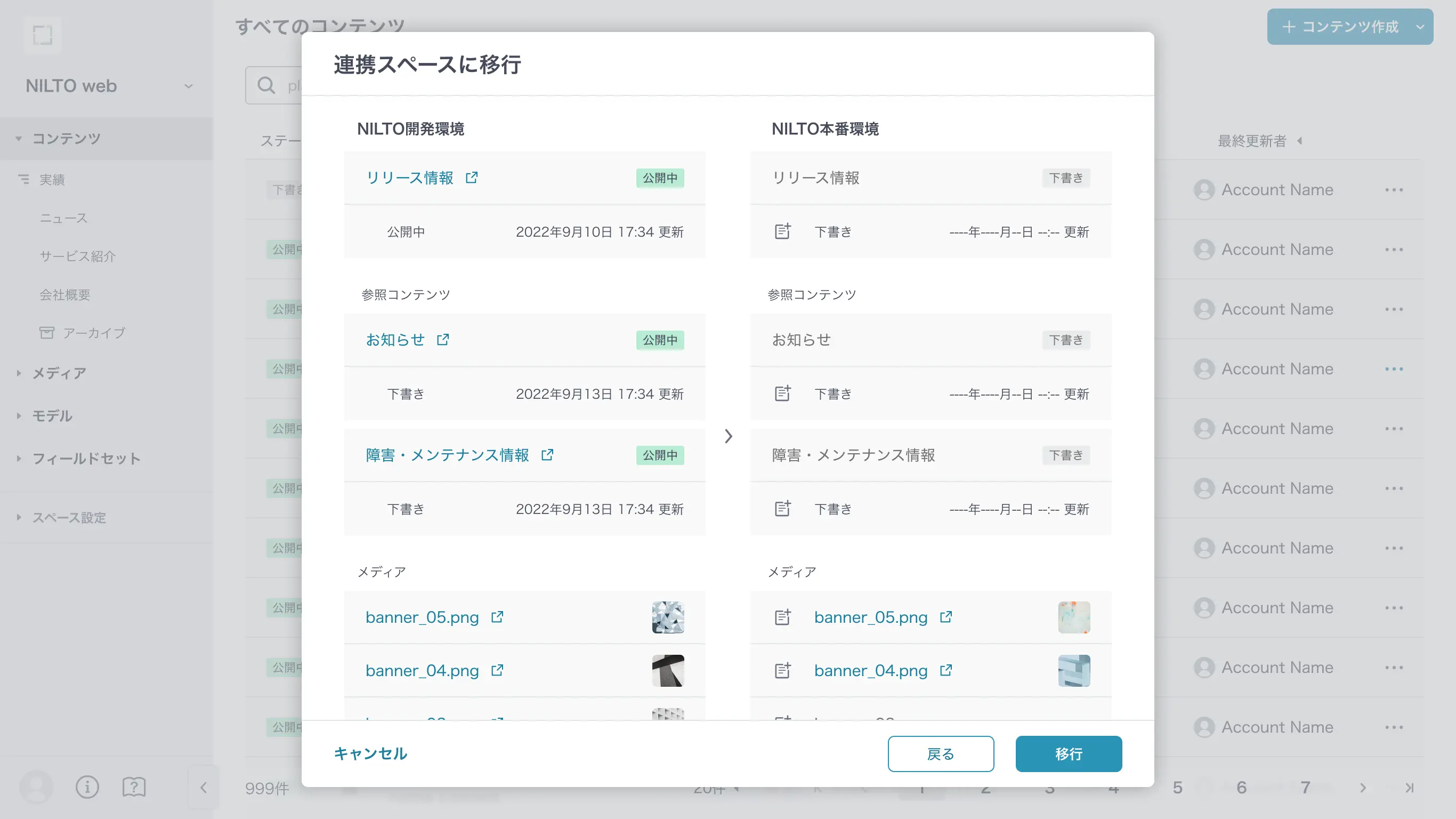
サブスペース機能をご利用の場合、オプションメニューから「連携スペースに移行」を選択することで、関連スペースにコンテンツを移行することができます。
移行したコンテンツは指定スペースで複製、または上書きされます。
複数スペース間でコンテンツを同期したり、クローズドなスペースで検証的に作成したコンテンツを本番運用スペースに移行したり、様々な用途でご利用ください。
利用方法の詳細はコンテンツ移行を参照ください。