
-

 クイックスタート
 使い方
使い方 
 チュートリアル
 - 基本
- アカウント
- 組織
- スペース
- スペース設定
- モデル
- フィールド
- フレキシブルテキスト
- コンテンツ
- メディア
- ワークフロー
- セキュリティ
- MCP
- Developer API基本情報コンテンツ一覧を取得する(GET /contents)コンテンツを取得する(GET /contents/{id})コンテンツを作成する(POST /contents)コンテンツを置き換える(PUT /contents/{id})コンテンツを更新する(PATCH /contents/{id})コンテンツを削除する(DELETE /contents/{id})コンテンツに下書きを追加する(POST /contents/{id}/drafts)コンテンツを複製する(POST /contents/{id}/duplicate)メディアをアップロードする(POST /media)メディアを削除する(DELETE /media/{id})よくある質問
- お支払い
- その他
メディア
メディアのアップロード
アップロード方法
メディアはメディア管理画面からアップロードできます。
- メディア管理画面: 右上の[+メディア追加]ボタンを押下
- メディア管理画面: ファイルをドラッグ&ドロップ

コンテンツ編集時に、その場でアップロードすることも可能です。
- コンテンツ編集画面: メディア参照フィールド上で[メディアを選択]ボタンを押下
- コンテンツ編集画面: メディア参照フィールド上にファイルをドラッグ&ドロップ
- メディア参照ダイアログ: [追加]ボタンを押下
- メディア参照ダイアログ: ファイルをドラッグ&ドロップ


アップロードできるファイルの種類
NILTOにアップロードされたメディアは、フォーマットに応じて以下に分類されます。
画像
bmp, jpg, jpeg, png, apng, svg, gif, webp, avif
動画
mp4, m4v, mkv, ogv, webm, mov, avi
音声
wav, mp3, ogg, oga, flac, opus, aac, m4a
PDF
pdf
その他
csv 等
アップロードできるファイルのサイズ
無料プラン(フリープラン)では最大20MBのファイルをアップロードできます。
上位のプランではより大きなサイズのファイルをアップロードできます。
詳しくは料金プランをご確認ください。
メディアの利用
メディアをコンテンツに紐づけて利用するには、以下の手順を実施してください。
- ファイルをアップロードし、NILTOメディアとして登録する
- モデルでメディアを利用できるように定義する(以下のフィールド)
- 「メディア参照」フィールド
- 「フレキシブルテキスト」フィールドの「内部画像」要素
- 「フレキシブルテキスト」フィールドの「動画」要素
- コンテンツを作成する
- コンテンツでメディアを指定する
DeveloperAPIでコンテンツ情報を取得する際、コンテンツに紐づいたメディアの情報を取得することができます。
取得できる情報は以下です。
- url: メディアにアクセスできるURL
- alt: 代替テキスト
- poster: 動画メディアに設定したposter画像のURL(動画のみ)
メディアの編集・アーカイブ・削除
ファイル名・代替テキスト(alt属性)
ファイル名を変更することができます。
代替テキストも任意のものに設定が可能です。
サムネイル画像(poster属性)
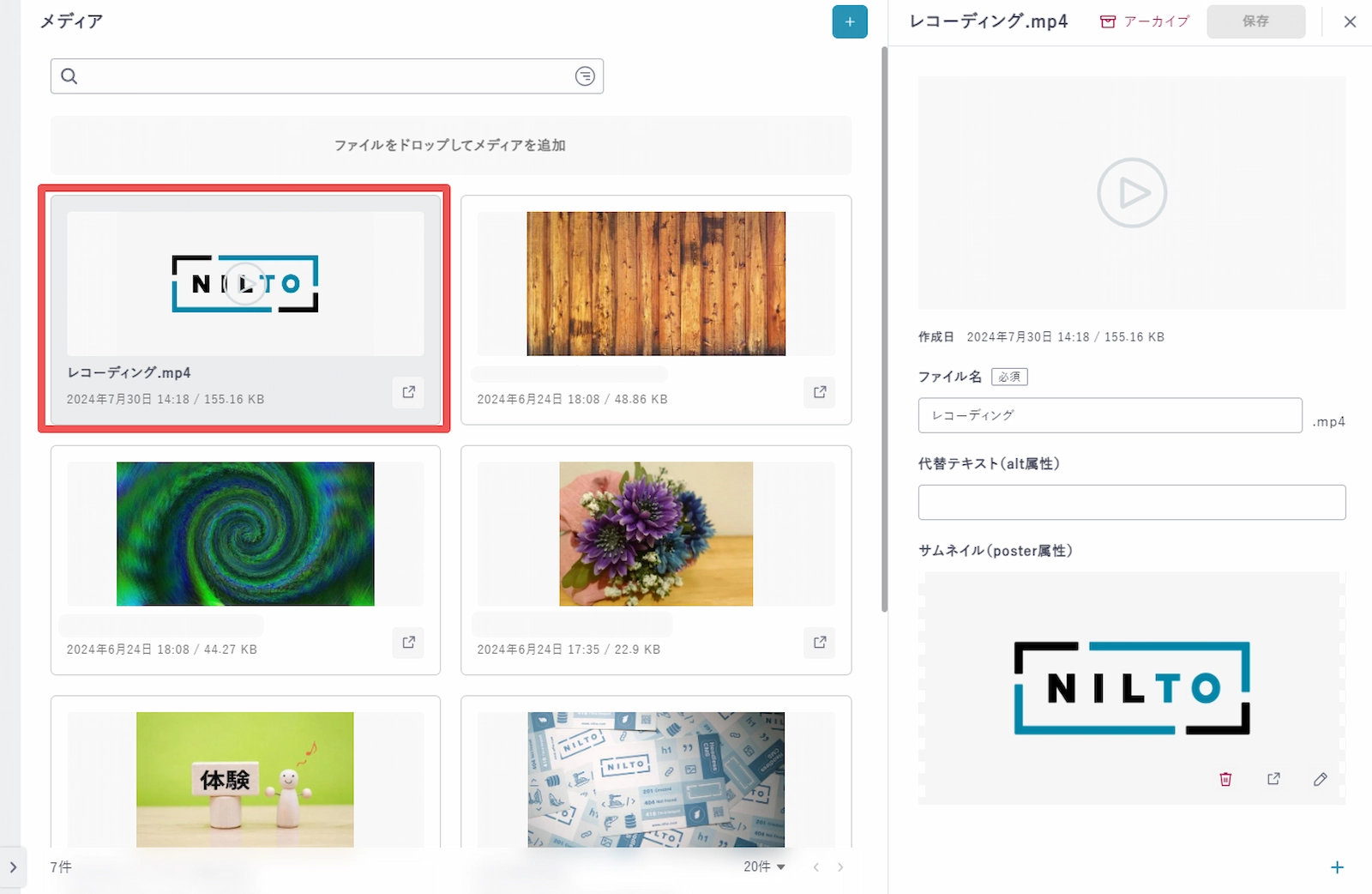
アップロードした動画ファイルに、任意のサムネイル画像(poster属性)を設定できます。
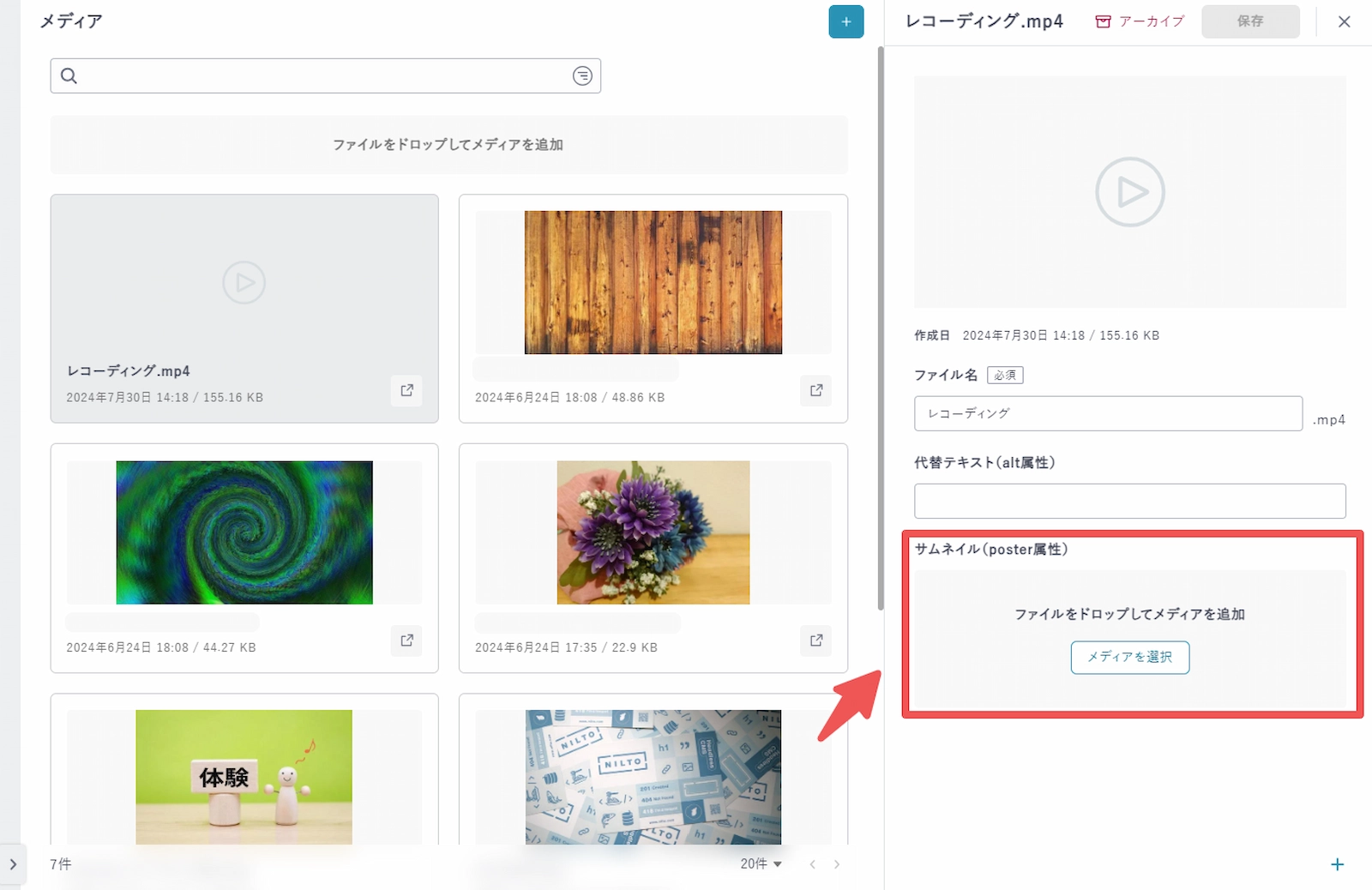
設定をすると、メディアフィールドやフレキシブルテキストに埋め込んだ動画に反映されます。
また、サムネイル画像に対して画像最適化パラメータを指定することも可能です。
アーカイブ・削除
メディアはアーカイブ・削除することができます。
- アーカイブ
- DeveloperAPIからは出力されなくなります
- 画像URLへのアクセスが不可になります
- 「アーカイブ」メニューから確認と復元が可能です
- 「復元」することで、DeveloperAPIからの出力・画像URLへのアクセスが回復します
- 削除
- NILTO上からデータが完全に削除されます
- 「復元」することができません

DeveloperAPI
画像最適化
NILTOにアップロードした画像ファイルを取得する際、URLにパラメータを付加することで、リサイズ、トリミング、フォーマット変換などの最適化処理を行えます。
例: リサイズ 縦横200px
https://cms-assets.nilto.com/spaces/111111111/media/222222222/_/img_media.webp?width=200&height=200使用できるパラメーターの種類や詳細な使い方に関してはImage Optimizer referenceをご確認ください。
メディアの管理
メディアの検索条件の設定
メディアを検索する際にメディア名等で絞り込みができます。
詳細条件を設定したい場合、赤枠内の[詳細検索]を押し、詳細検索設定フォームを表示します。

詳細検索では以下の項目で条件を設定することができます。
- ファイル名
- 代替テキスト
- タグ
- アーカイブ
- ファイルタイプ
- 作成者

タグ付け
タグを付与することで、詳細検索機能やサイドメニューからのタグ指定により、効率的にメディアを絞り込み、管理することができます。
タグの作成方法等についてはタグ設定を参照ください。
メディアへのタグ付与は、タグ選択ダイアログを表示して行います。
- 右クリックメニューの「タグ設定」
- メディア詳細画面右下の[+]ボタン

付与したいタグにチェックをつけて、[OK]を押下することで、タグが付与されます。
