
-

 クイックスタート
 使い方
使い方 
 チュートリアル
 - 基本
- アカウント
- 組織
- スペース
- スペース設定
- モデル
- フィールド
- フレキシブルテキスト
- コンテンツ
- メディア
- ワークフロー
- セキュリティ
- MCP
- Developer API基本情報コンテンツ一覧を取得する(GET /contents)コンテンツを取得する(GET /contents/{id})コンテンツを作成する(POST /contents)コンテンツを置き換える(PUT /contents/{id})コンテンツを更新する(PATCH /contents/{id})コンテンツを削除する(DELETE /contents/{id})コンテンツに下書きを追加する(POST /contents/{id}/drafts)コンテンツを複製する(POST /contents/{id}/duplicate)メディアをアップロードする(POST /media)メディアを削除する(DELETE /media/{id})よくある質問
- お支払い
- その他
NILTO MCPセットアップガイド(Claude)
NILTO MCPはベータ版のため、仕様が予告なく変更される場合があります。
「カスタムコネクタ」がご利用可能なプランについては、下記の公式ドキュメントをご確認ください。
https://support.claude.com/en/articles/11503834-building-custom-connectors-via-remote-mcp-servers
このチュートリアルでは、Claudeの「カスタムコネクタ」機能を使用してNILTO MCPに接続します。
用語
- MCPクライアント
- ClaudeやChatGPTなどの、MCPサーバーと通信し、機能を実行するインターフェースアプリケーション
- MCPサーバー
- LLM(大規模言語モデル)が外部のシステムやサービスと連携するためのプロトコルであるModel Context Protocol (MCP) を実装したサーバー
- プロンプト
- LLMに対する指示として利用者が入力した内容
Claude「カスタムコネクタ」機能設定
Claude Web版にアクセスします。
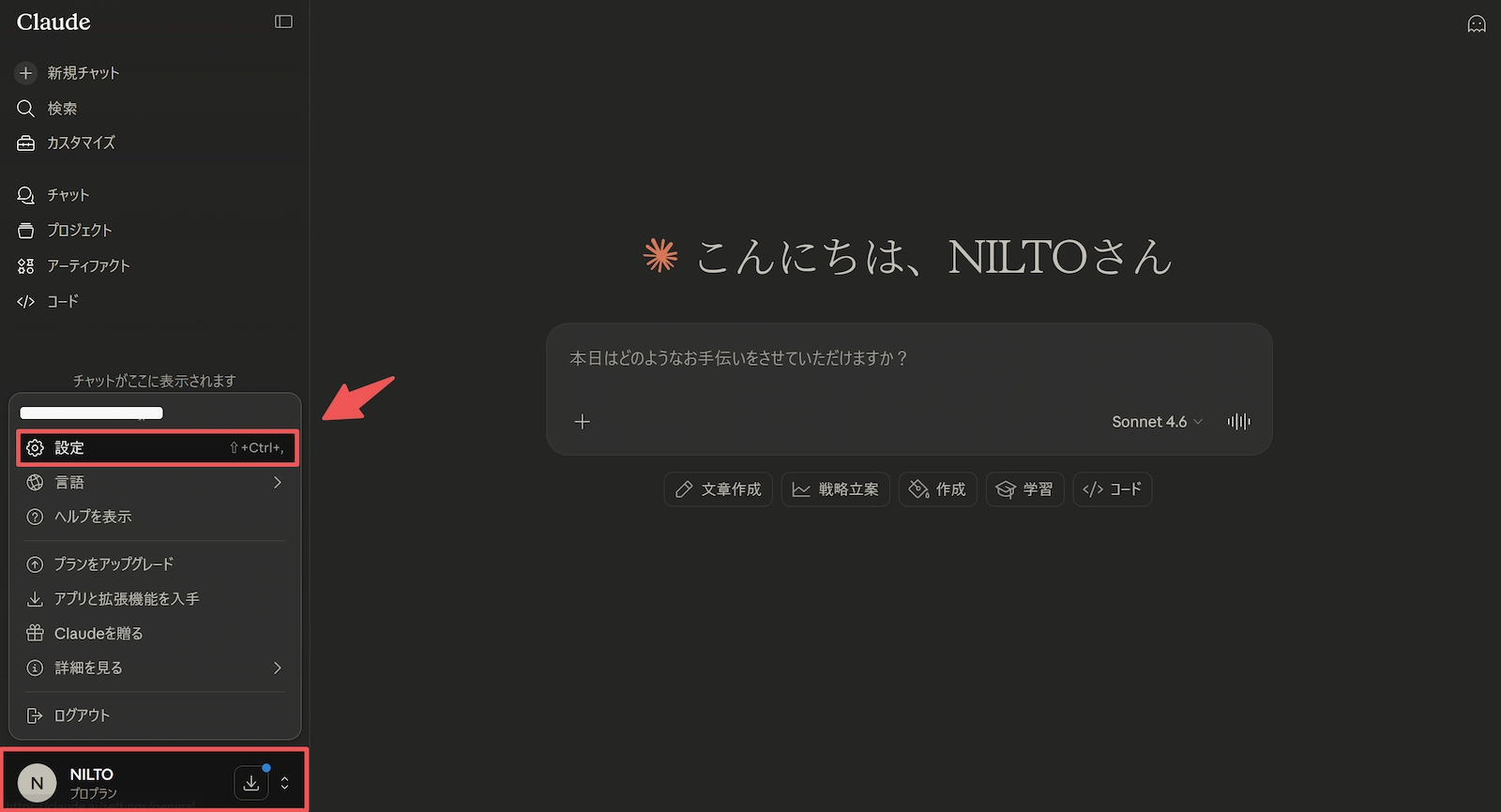
画面左下のプロフィールアイコンをクリックし、「設定」を開きます。
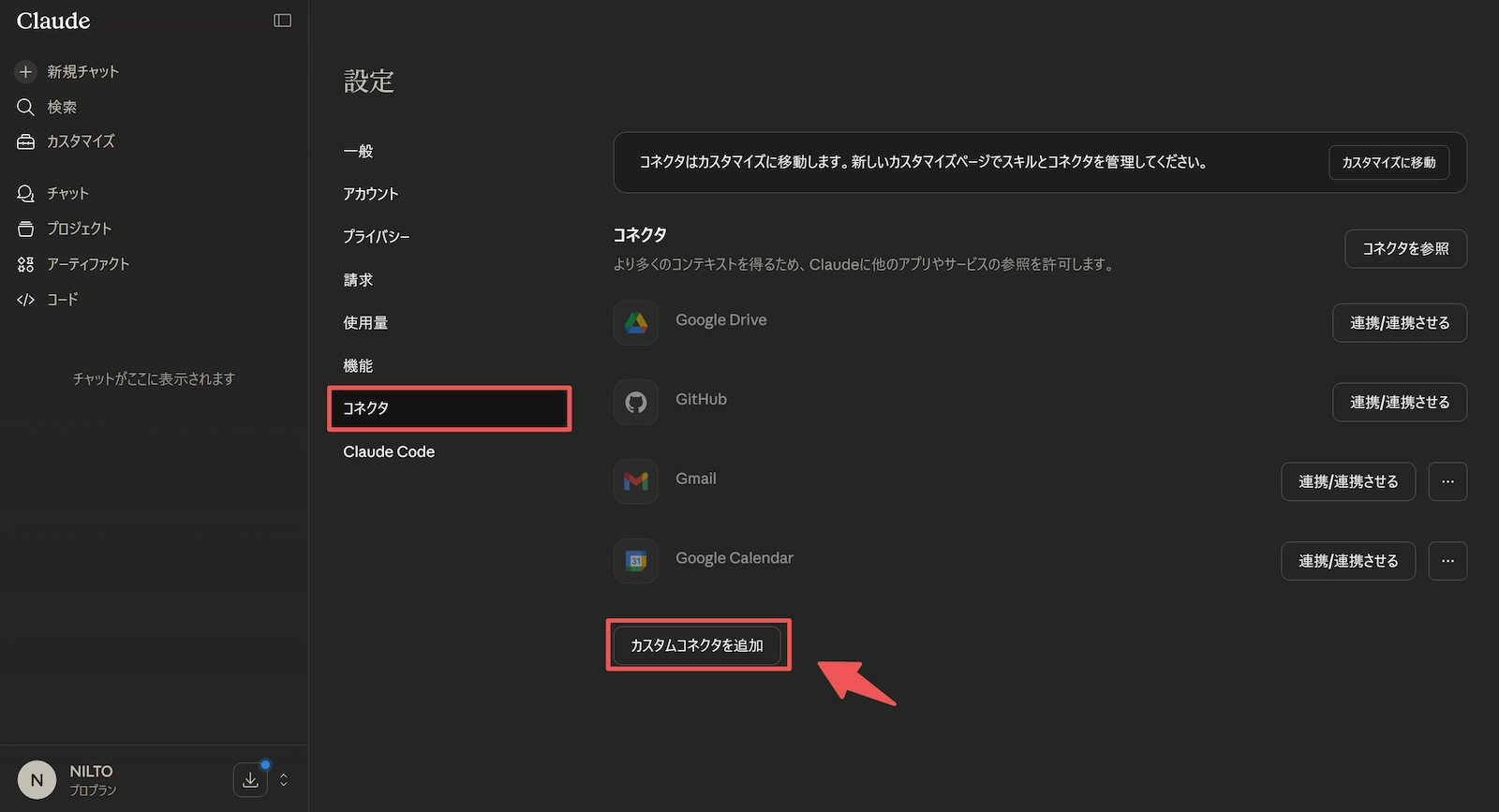
サイドメニューから「コネクタ」を選択し、「カスタムコネクタを追加」をクリックします。
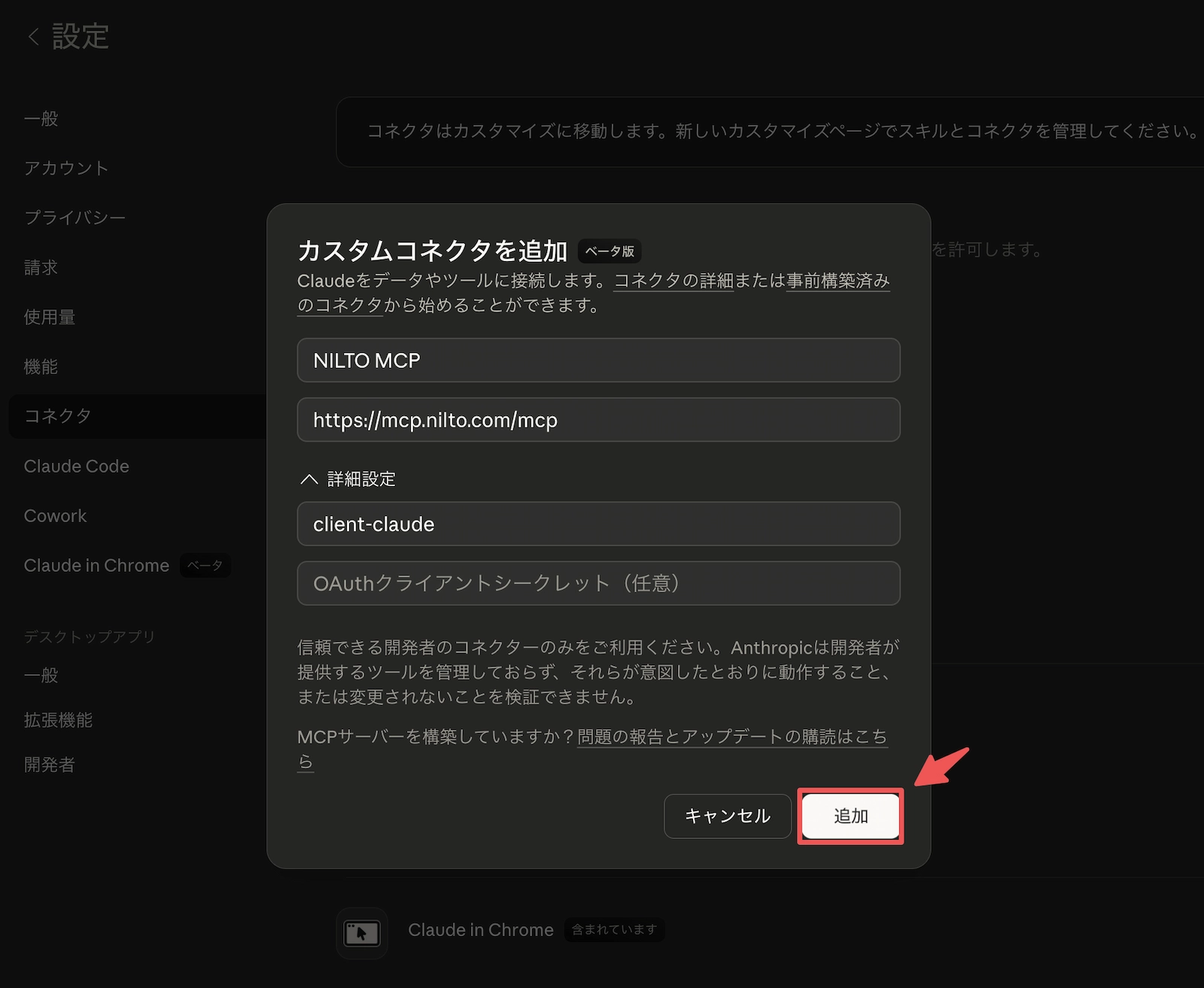
以下の情報を入力し、「追加」をクリックします。
- 名前:(例:NILTO)
- リモートMCPサーバーURL:https://mcp.nilto.com/mcp
- OAuth Client ID:client-claude
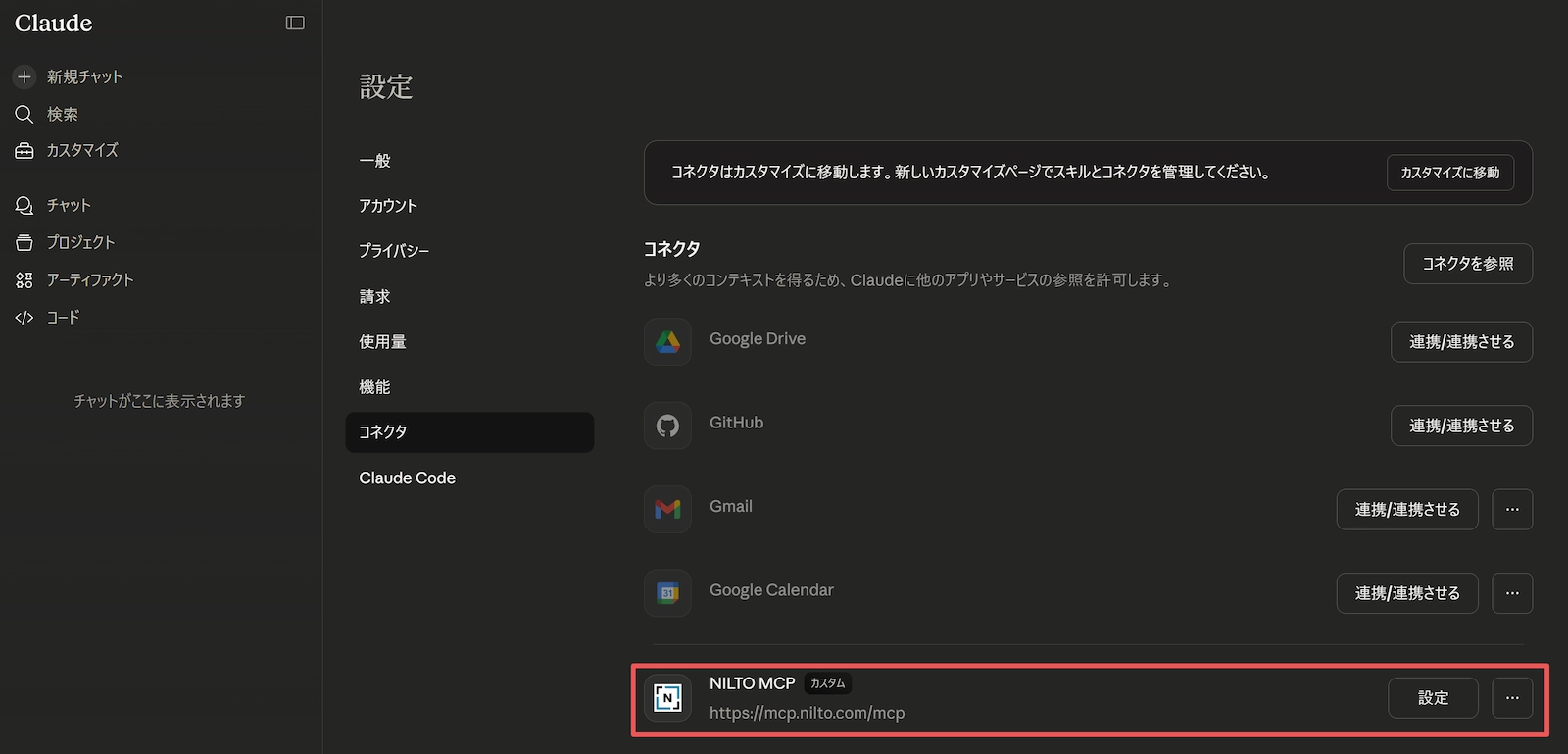
追加後、コネクタ一覧に「NILTO」が表示されます。
「連携/連携する」をクリックすると、NILTOのログイン画面に遷移します。
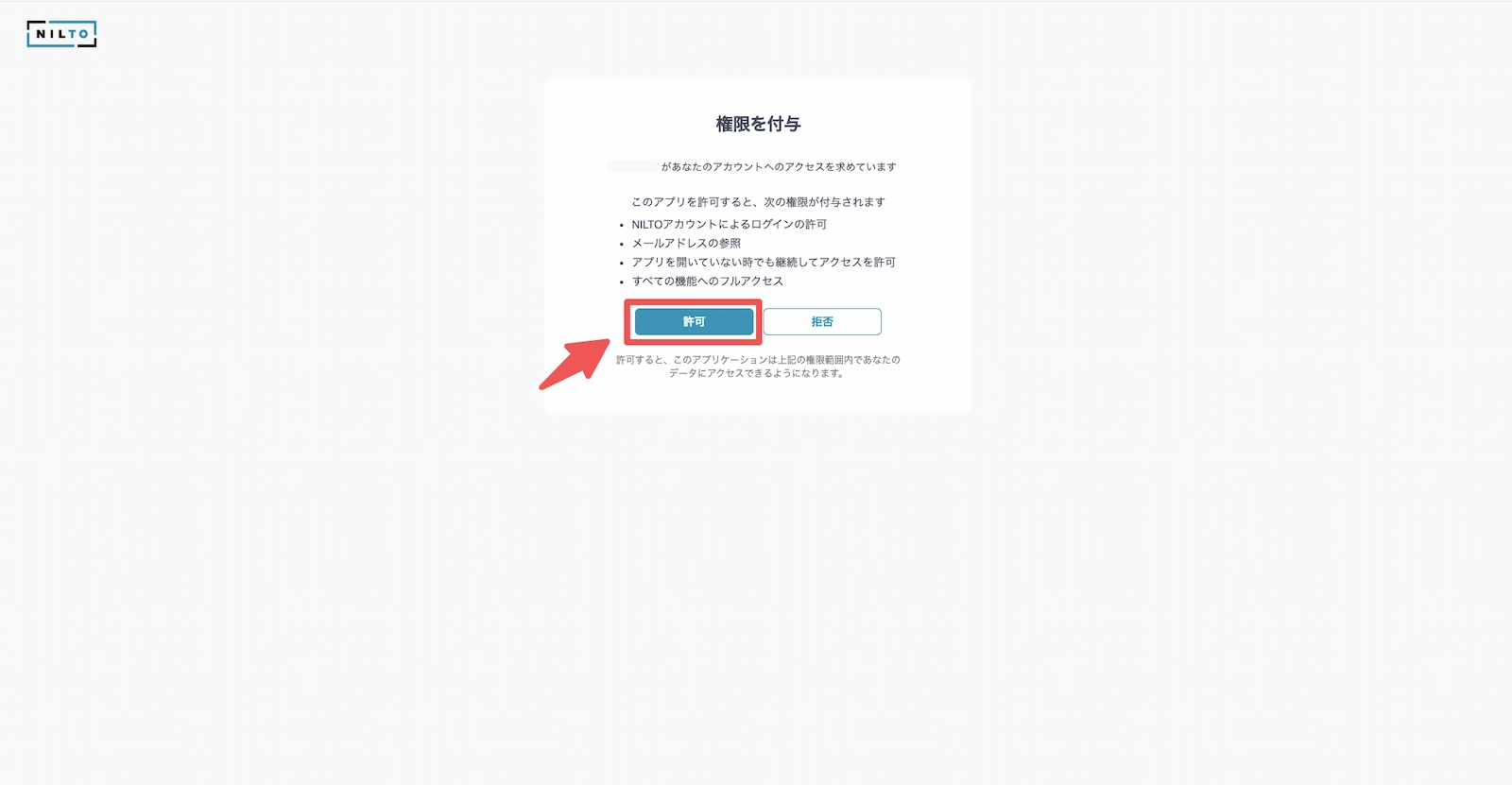
NILTOにログインし、認可画面で「許可」をクリックします。
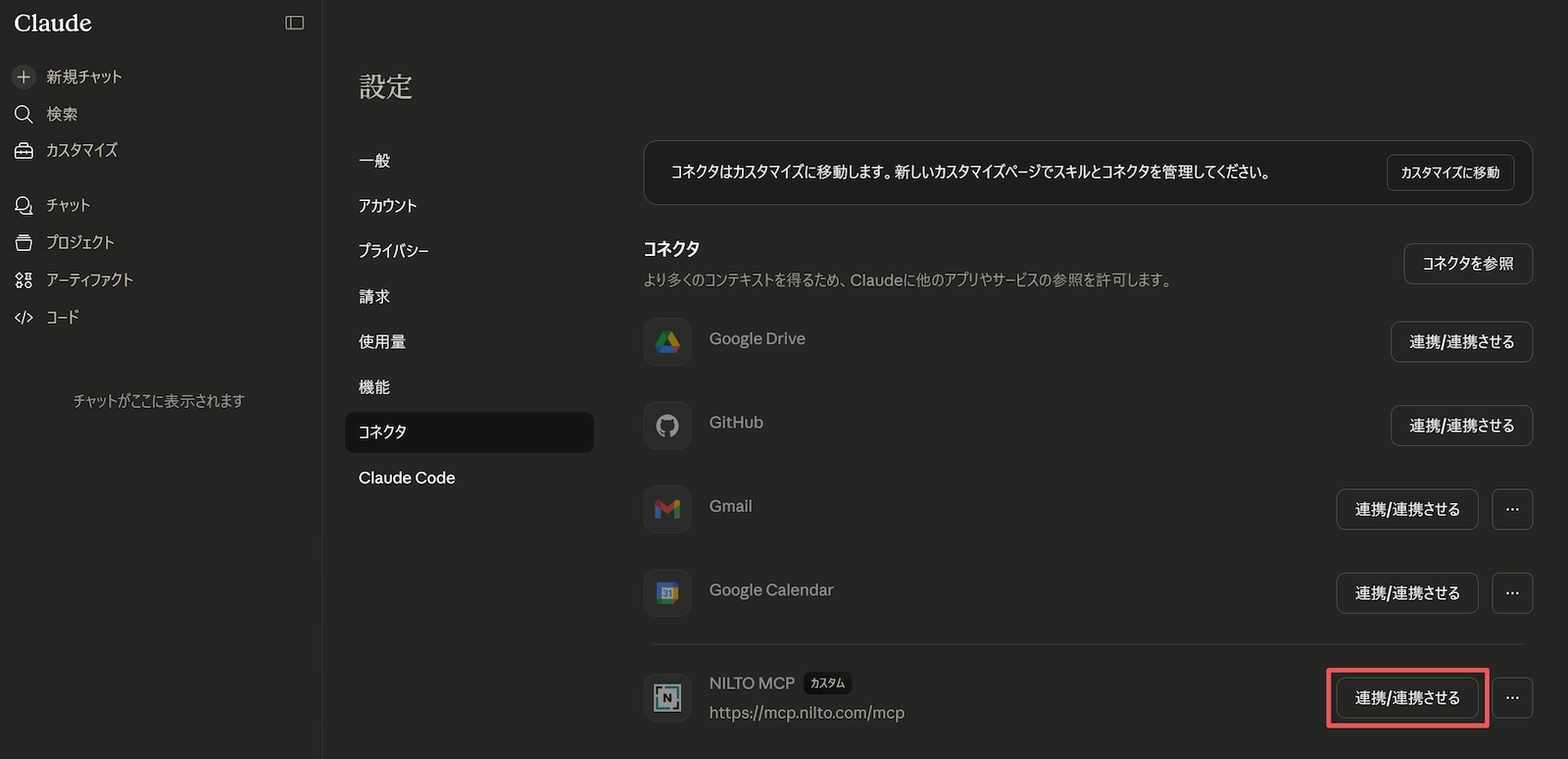
コネクタ一覧の「NILTO」が設定に変更されていれば、カスタムコネクタの設定は完了です。
動作確認
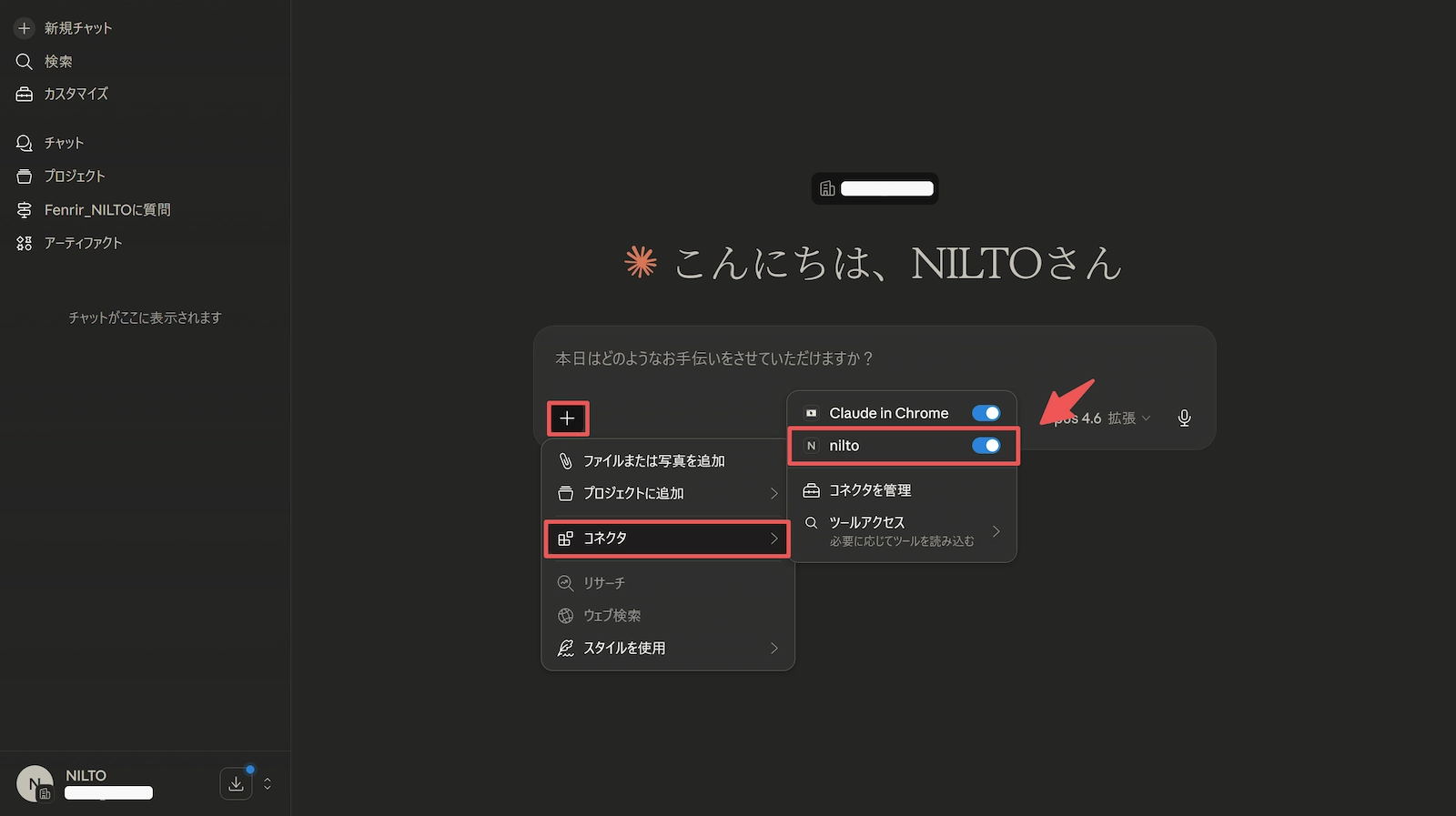
初めにチャット欄の「+」をクリックし、コネクタにあるNILTO MCPを有効化にします。
NILTO MCPを有効化したら、以下のプロンプトで指示を出します。
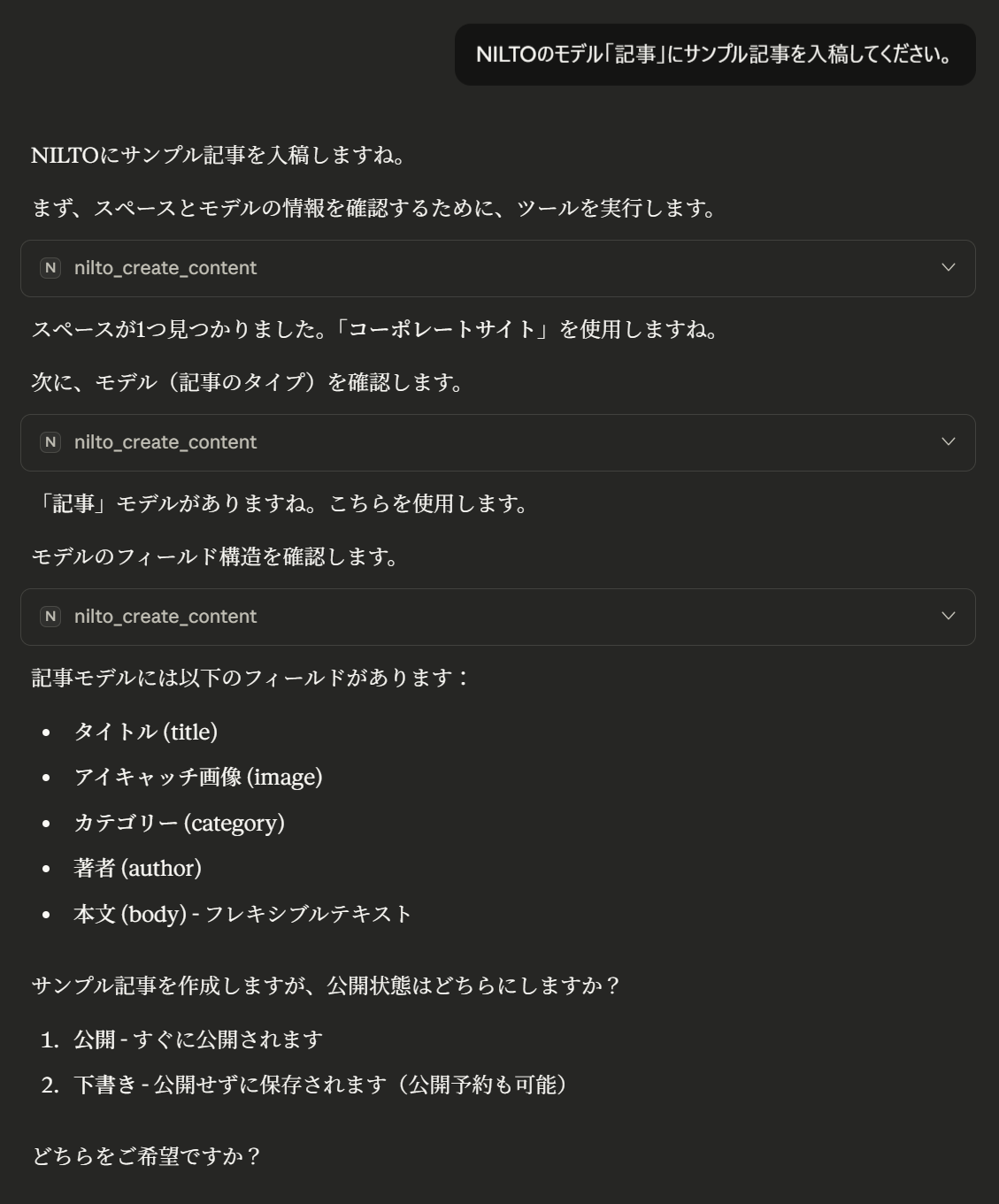
NILTOのモデル記事にサンプル記事を入稿してください。
するとAIが、使用可能なスペース、モデル情報を確認し、問題なければ指示されたモデルへの入稿フローを開始します。
次に、入稿する記事の公開状態について聞かれるので、今回は「下書き」と答えます。
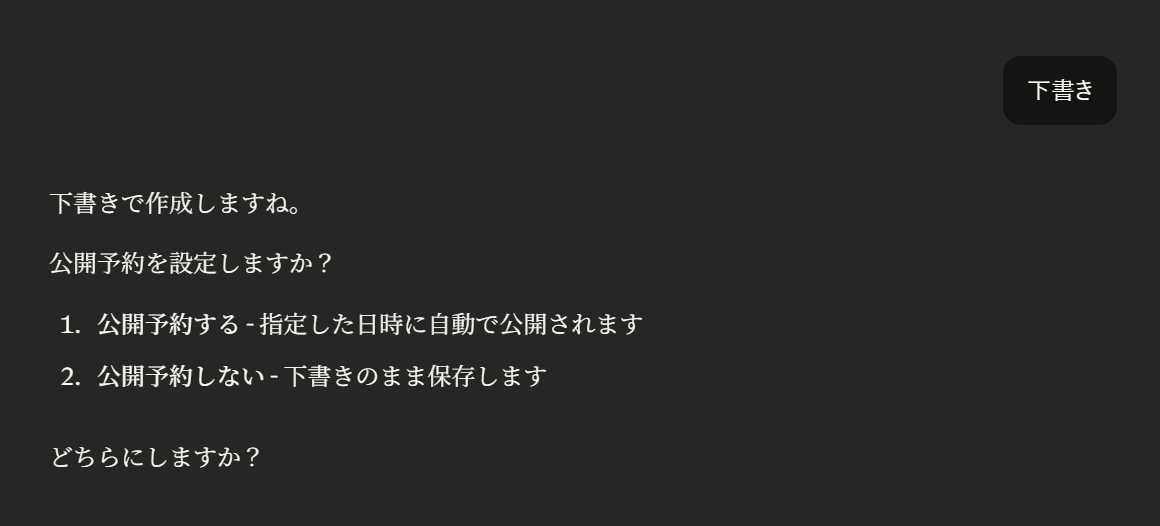
次に、公開予約について聞かれるので、今回は「公開予約しない」と答えます。
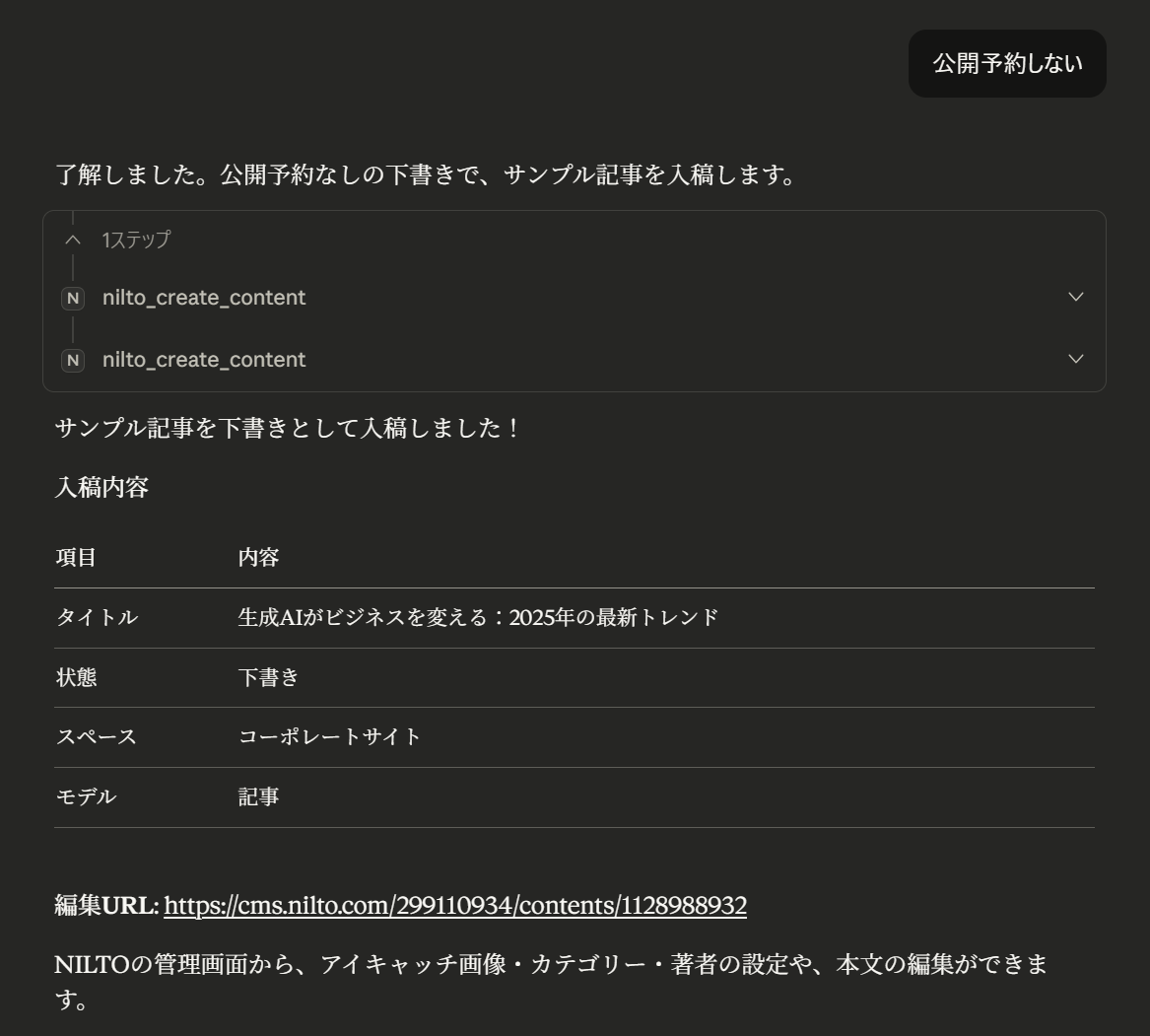
これで入稿に必要な情報が揃いましたので、AIがNILTOへ入稿をします。
実際に入稿されているかNILTOの管理画面で確認してみます。
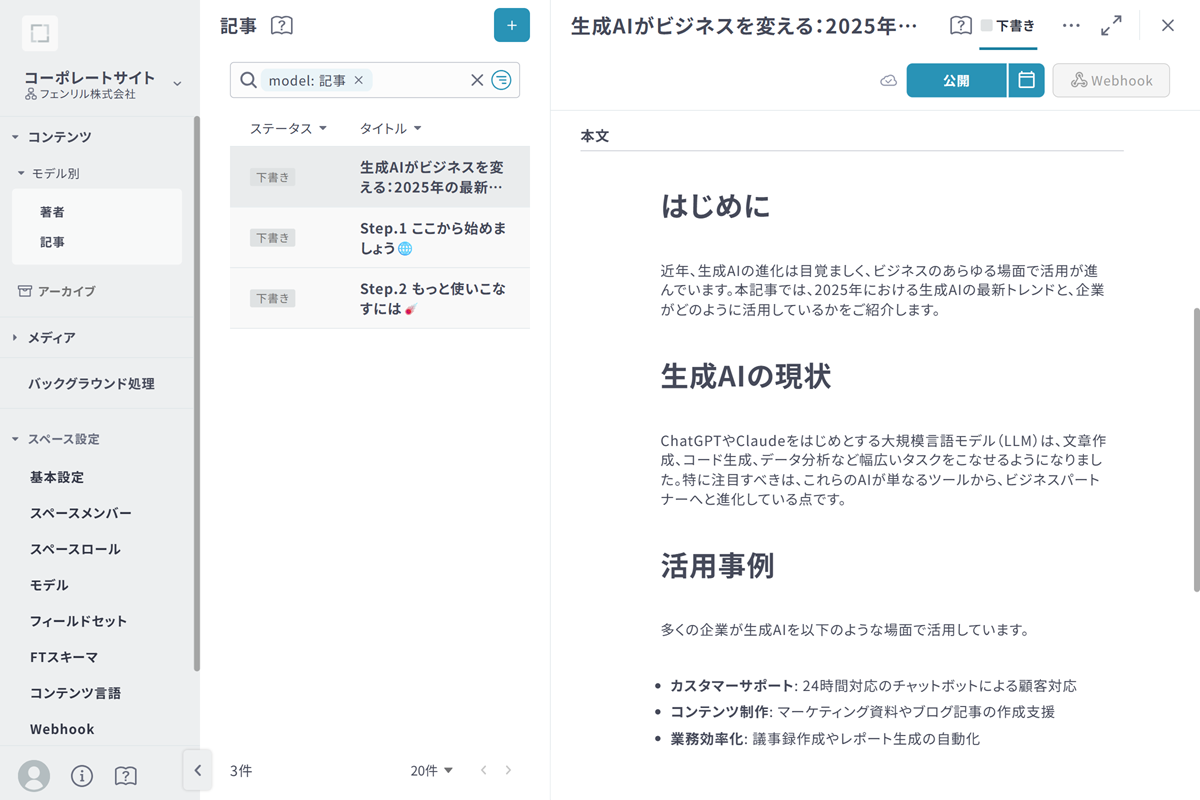
入稿されていることが確認できました。
MCPサーバー利用のポイント
以下のようなポイントを押さえて利用することで、MCPサーバーの精度が上がりやすい傾向があります。
- 曖昧な指示よりも、あらかじめ作成するモデルやコンテンツの情報をまとめて指示する
- 「NILTO」や「モデル」、「コンテンツ」等のキーワードを可能な限り含めて指示する
- 追加のカスタム指示のプロジェクトなどで追加のコンテキストを与える
トラブルシューティング
MCPに今まで接続できていたが、急に接続できなくなった
これまで問題なく接続できていたMCPに、突然接続できなくなるケースがあります。
この場合、MCPサーバー側ではなく、MCPクライアント側の仕様変更やセキュリティ強化が原因である可能性があります。
ご利用しているMCPクライアントの最新ドキュメントをご確認ください。