-

 クイックスタート
 使い方
使い方 
 チュートリアル
 - 基本
- アカウント
- 組織
- スペース
- スペース設定
- モデル
- フィールド
- フレキシブルテキスト
- コンテンツ
- メディア
- ワークフロー
- セキュリティ
- MCP
- Developer API基本情報コンテンツ一覧を取得する(GET /contents)コンテンツを取得する(GET /contents/{id})コンテンツを作成する(POST /contents)コンテンツを置き換える(PUT /contents/{id})コンテンツを更新する(PATCH /contents/{id})コンテンツを削除する(DELETE /contents/{id})コンテンツに下書きを追加する(POST /contents/{id}/drafts)コンテンツを複製する(POST /contents/{id}/duplicate)メディアをアップロードする(POST /media)メディアを削除する(DELETE /media/{id})よくある質問
- お支払い
- その他
多言語対応
NILTOでは1つのコンテンツに言語ごとのデータを入力することができ、ウェブサイトやアプリの多言語対応が可能です。
スペースのコンテンツ言語で設定したサブ言語の数だけ多言語対応ができます。
コンテンツ編集画面
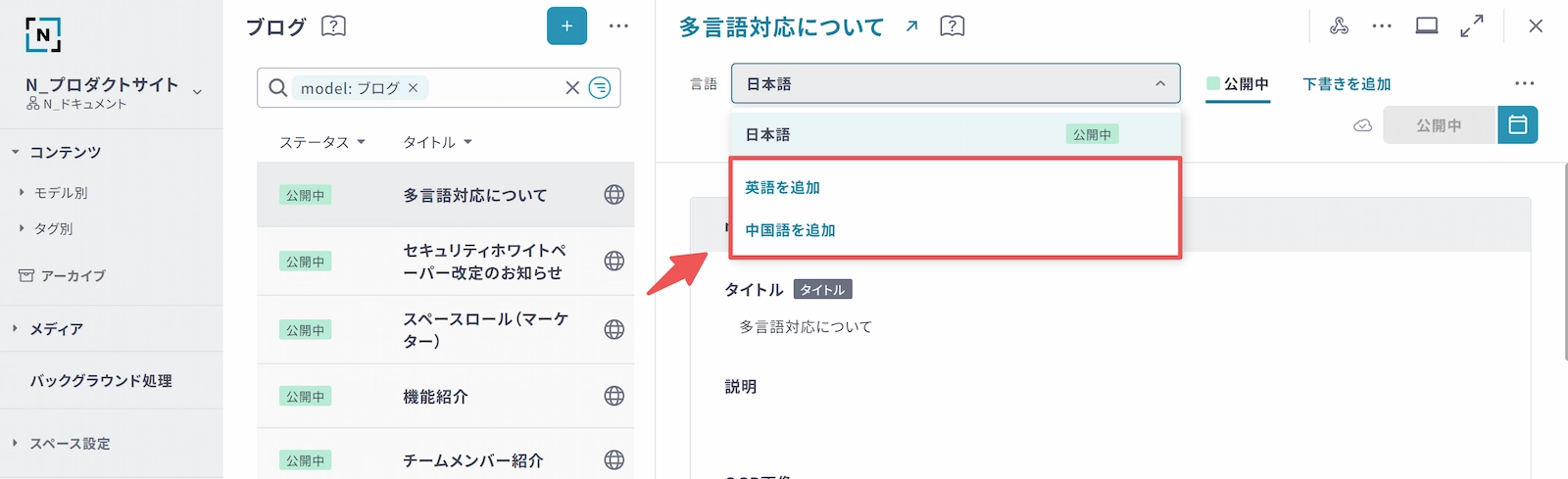
コンテンツ編集時に、サブ言語を選択するプルダウンが表示されます。
「英語を追加」や「中国語を追加」を選択すると、指定言語のデータが追加されます。
追加した言語データは、メイン言語を引き継いだ内容が「下書き」状態で登録されます。
公開ステータスの言語ごとの管理
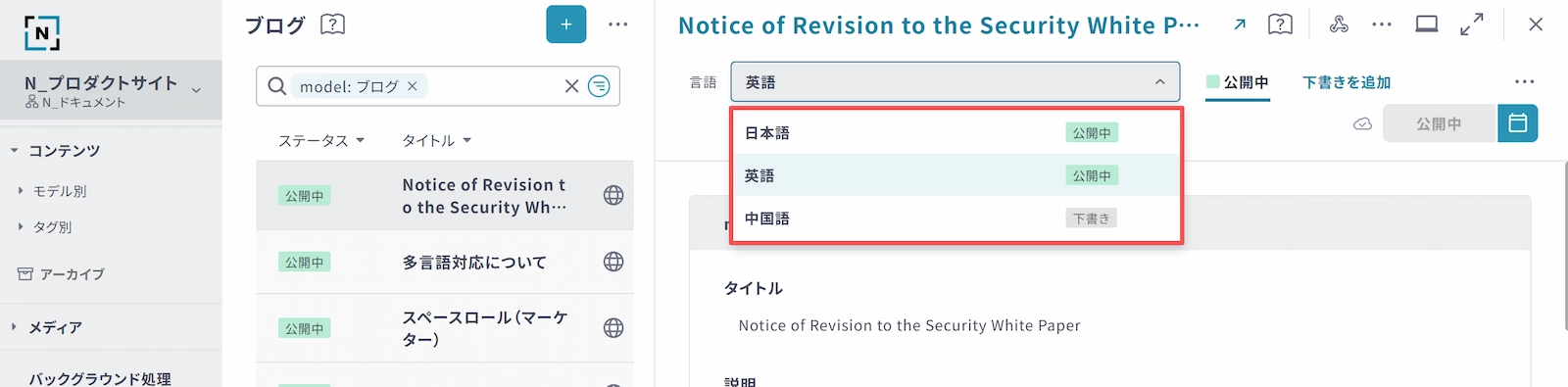
公開ステータスは言語ごとに管理できます。
複数の言語を同時に下書き編集を進め、それぞれの言語ごとに任意のタイミングで公開することができます。
翻訳作業が完了したら、該当言語を公開します。
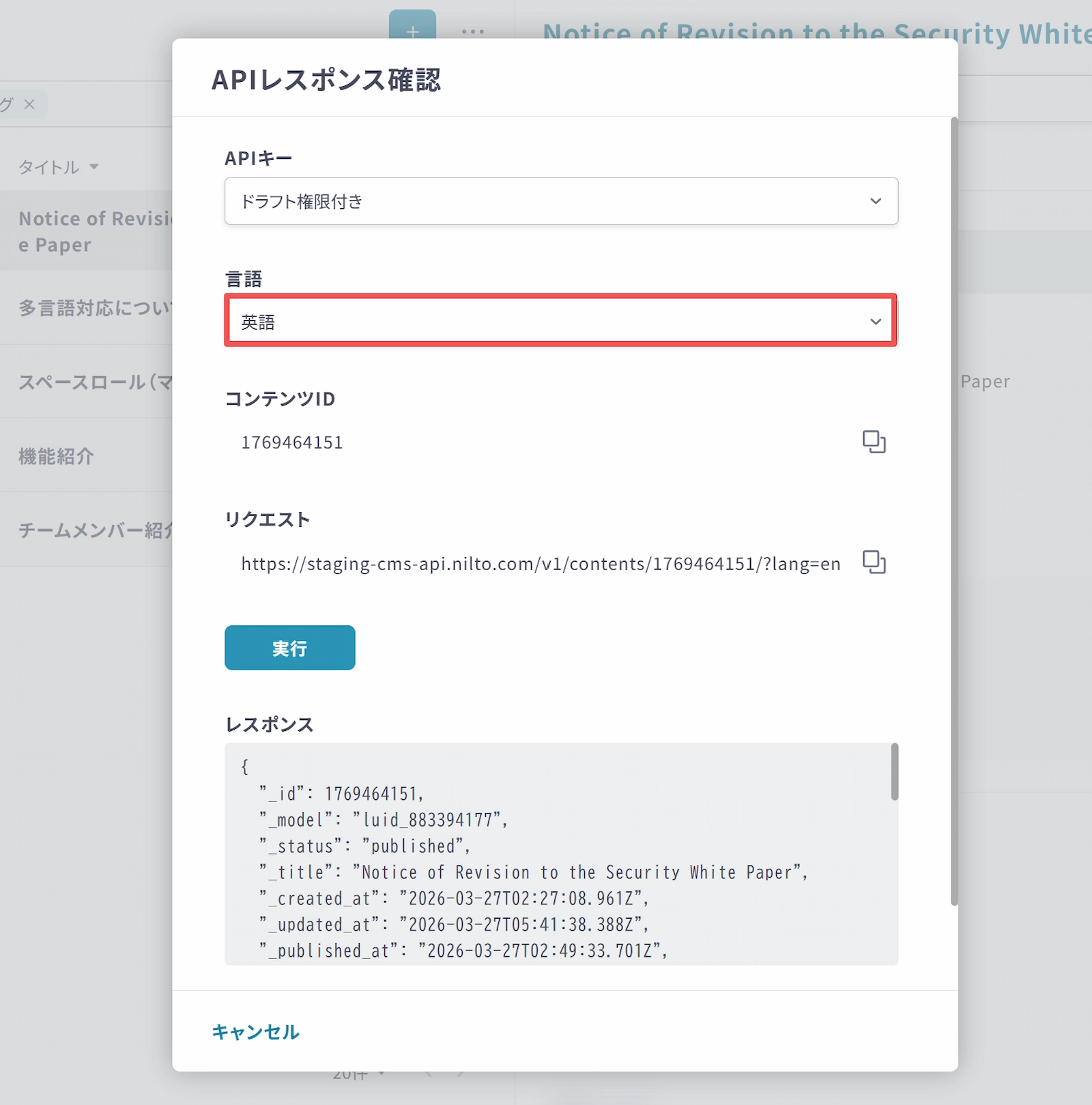
APIレスポンス確認
「APIレスポンス確認」内で言語を指定しての確認が可能です。
参照コンテンツ
参照コンテンツは、参照コンテンツ内の同一言語の内容が取得対象になります。
参照コンテンツ内に翻訳データが存在しない場合、APIレスポンスは null が返却されます。
DeveloperAPI
DeveloperAPIでのコンテンツ取得時、lang=enのようにクエリパラメータを指定することで対象言語の入力内容が取得できます。
指定言語を登録していないコンテンツは、デフォルトでヒットしません。
フォールバックの指定(lang_fallback=true)
lang_fallback=true を指定することで、指定言語のデータが存在しない場合はメイン言語の内容が代わりに取得できるようになります。
翻訳データを提供していない記事も、メイン言語の内容としてサイト訪問者に見せ、各自の翻訳に委ねるような運用を実現したい際などでご利用ください。
翻訳情報の取得(include=_langs)
include=_langs を指定することで、指定コンテンツに対してどの言語データが存在するかを取得することができます。
また、フォールバックを指定している際、取得したデータが指定言語のものかメイン言語のものかを判断することもできます。
"_langs": {
  "current": "en", // 現在取得している言語
  "available": [
    "en",
    "ja",
    "zh-CN"
  ] // 作成済みの言語一覧
}
この機能はID指定での GET リクエスト時のみ利用可能です。
関連機能・設定
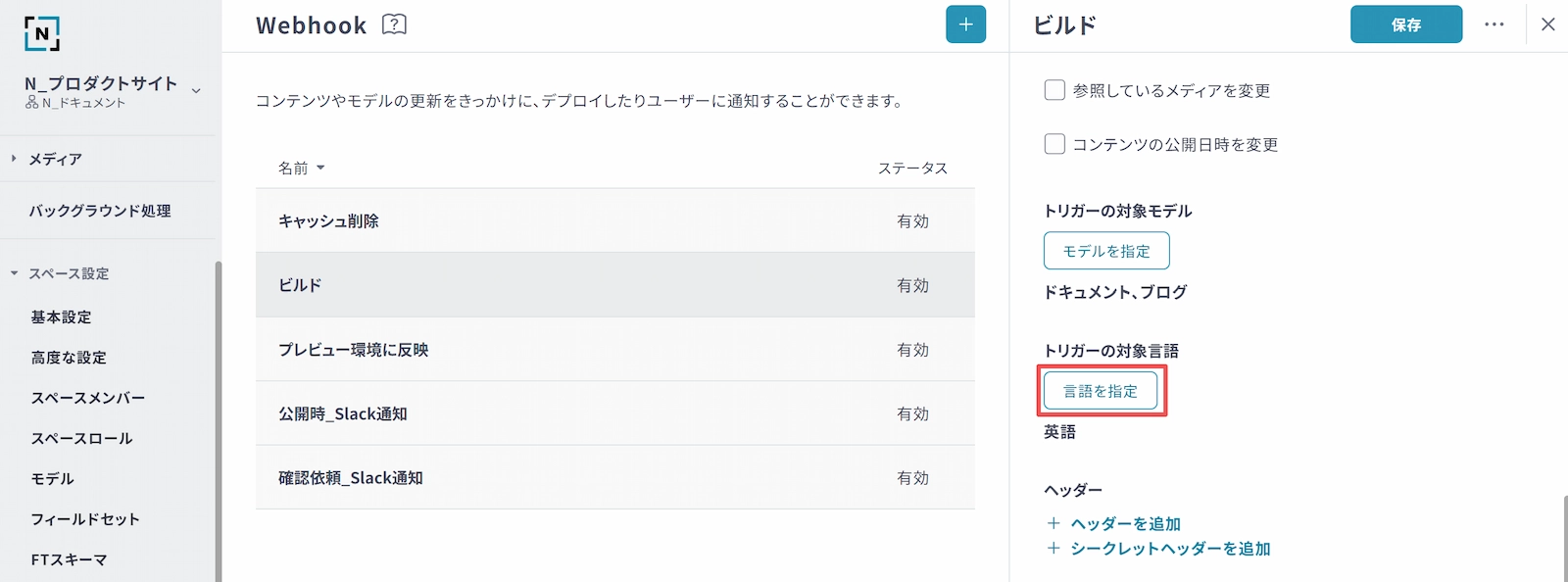
Webhook
トリガーとなる操作や置換対象のコンテンツ内容を、言語に紐づけて管理することができます。
プレースホルダー記法
{{lang}} の指定により、以下のような利用ができます。
1. Webhookで、どの言語に対する操作かをPayloadに含める
キャッシュパージやSlack通知等で、「どの言語に対しての操作か」を含めることができます。
設定例
{
  “id”: “{{content._id}}”,
  “lang”: “{{lang}}”
}
置換後の結果例
{
  “id”: “1234567890”,
  “lang”: “en”
}
2.プレビューURL・公開URL指定時に、表示中言語の言語キーを埋め込む
コンテンツ編集中に、表示中言語のプレビュー確認ページにスムーズにアクセスすることができます。
設定例
https://www.nilto.com/{{lang}}/help/usage/at-first置換後の結果例
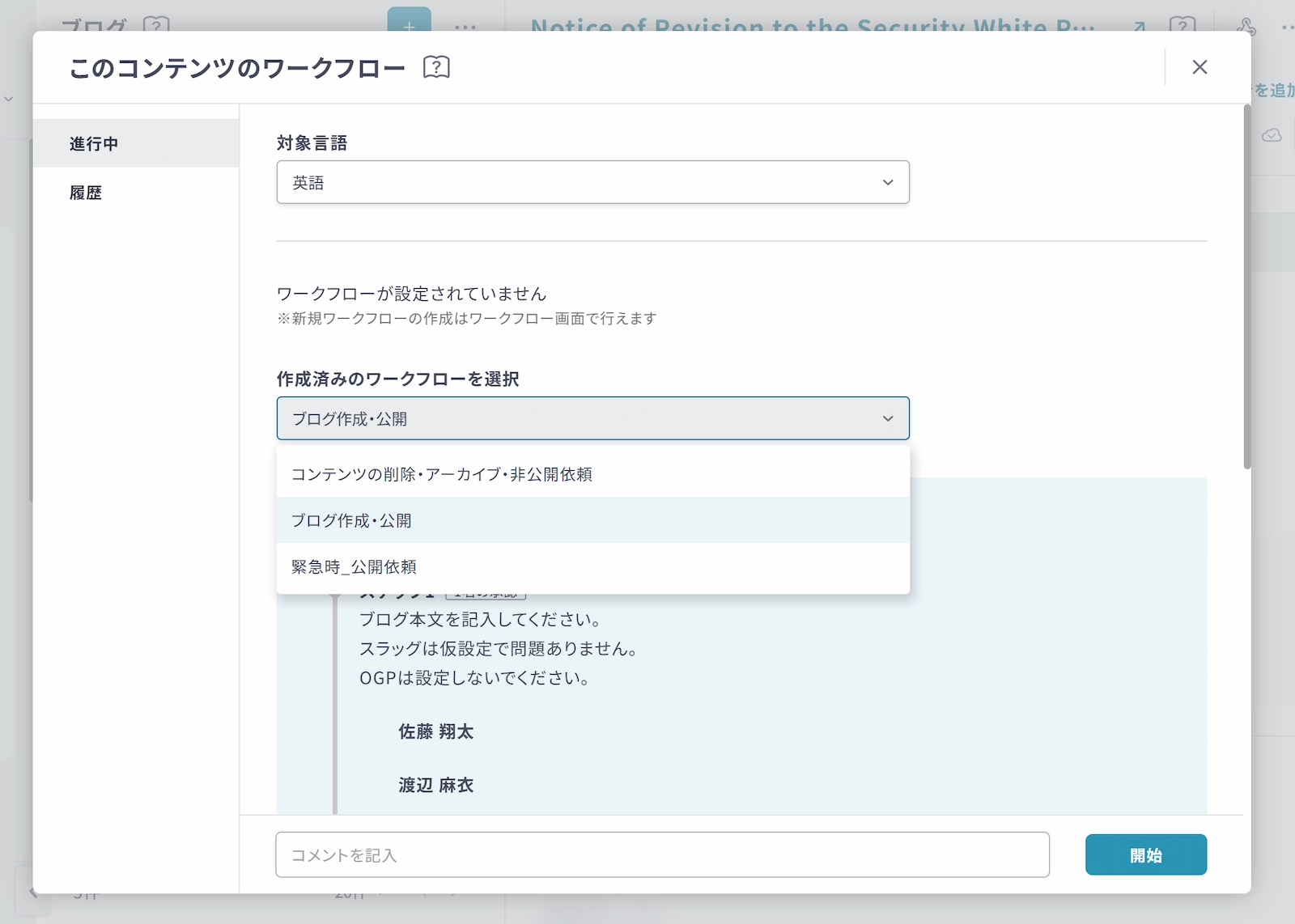
https://www.nilto.com/en/help/usage/at-firstワークフロー
ワークフローは言語ごとに進行させ、公開制御することができます。
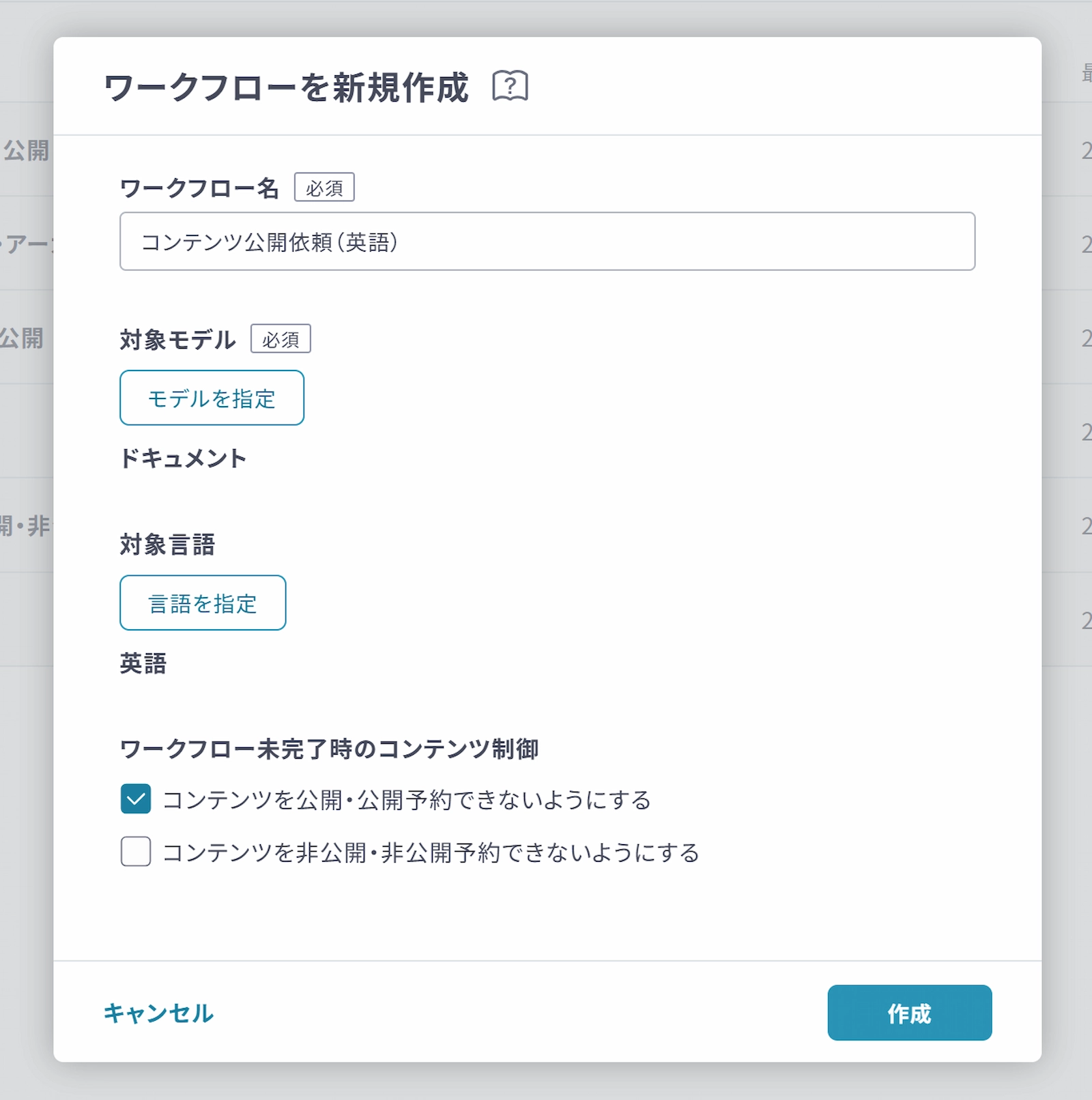
また、言語ごとに運用チームが異なるような場合は、言語ごとのワークフローを定義することができます。
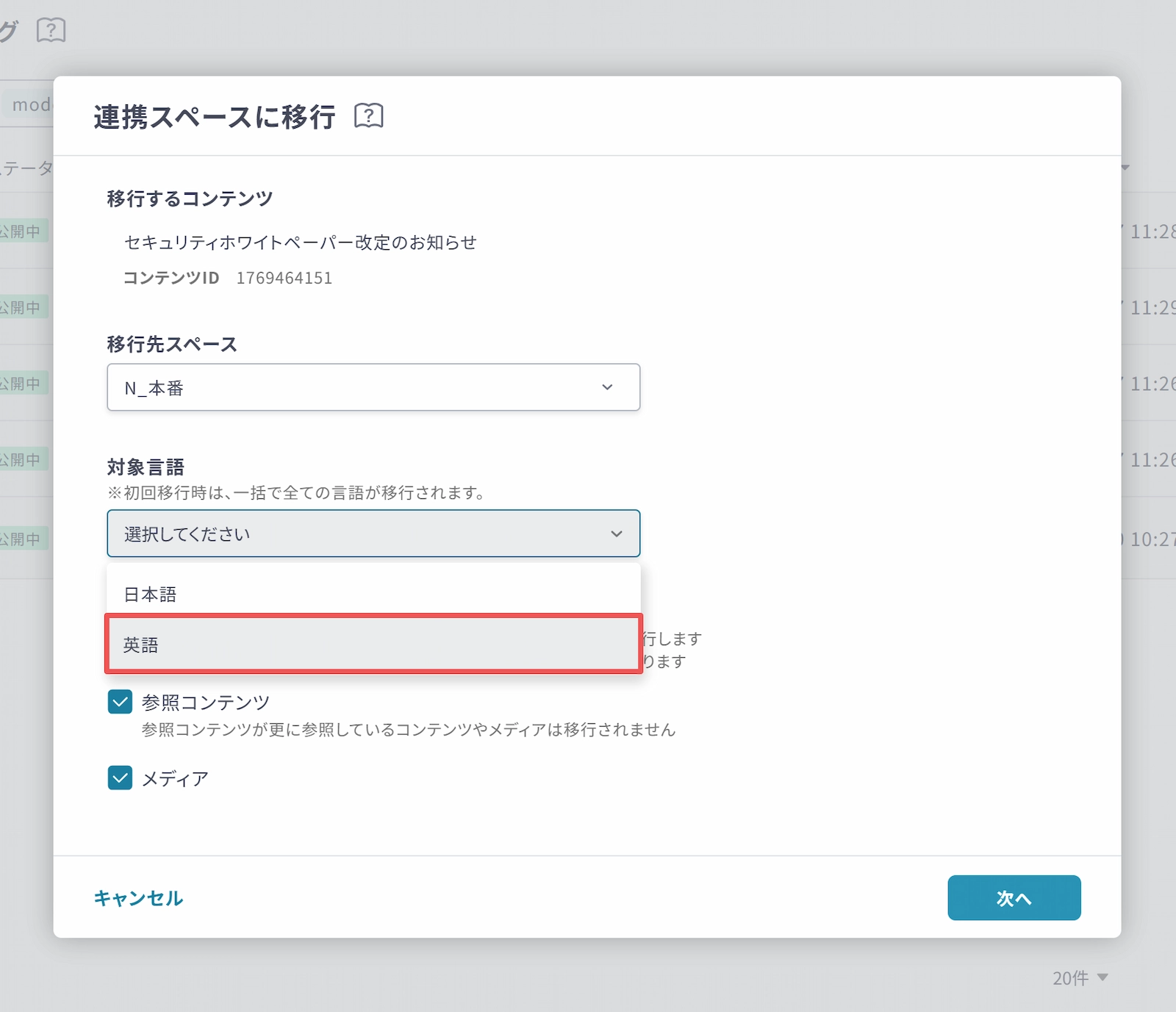
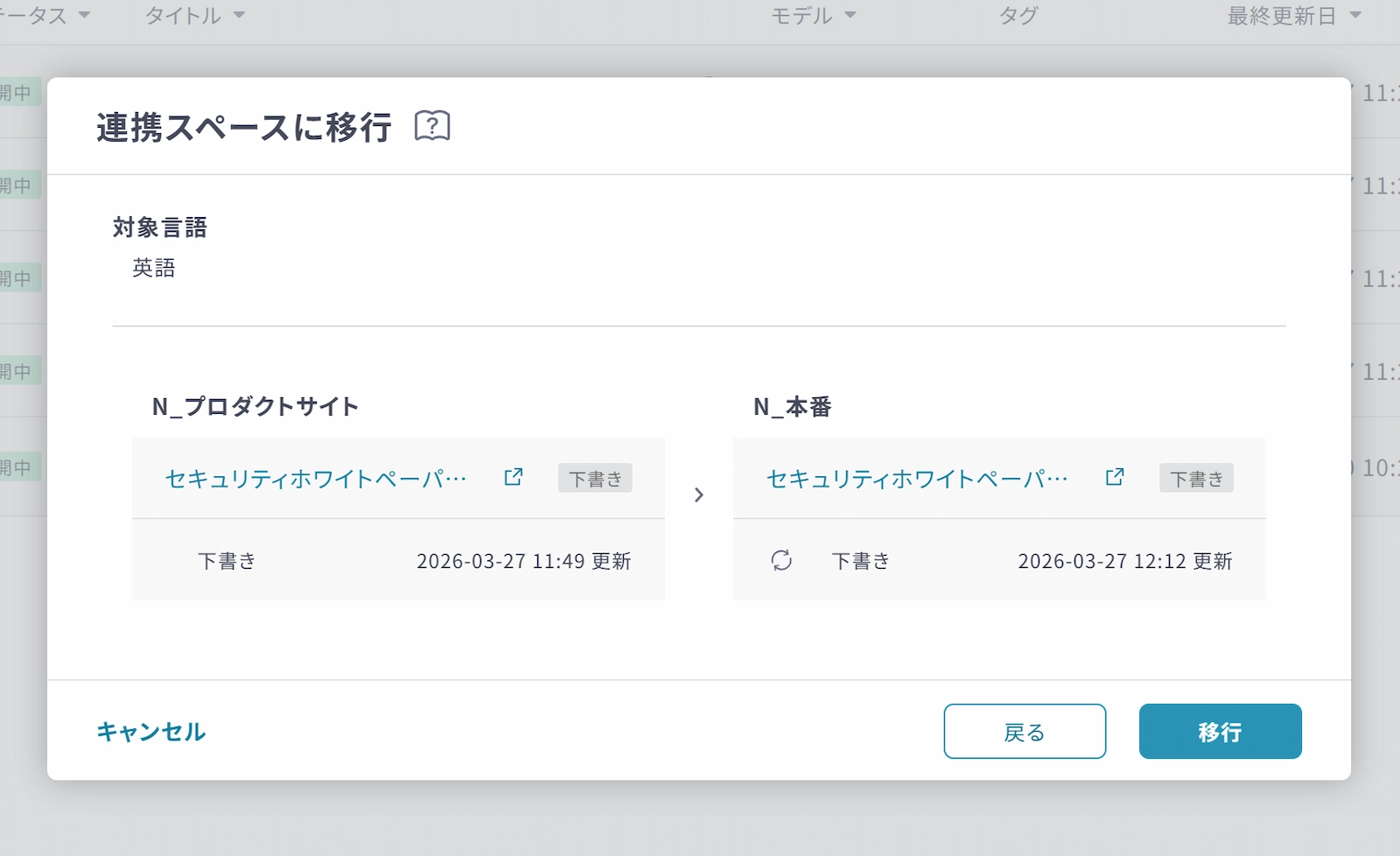
連携スペースに移行
「連携スペースに移行」機能を利用して複数スペース間でコンテンツを同期させている場合、移行したい言語を選択することができます。
複数の言語に翻訳しているコンテンツで、一部言語のみ修正が必要だった場合に、その言語のみ同期対象に指定できます。
なお、初回移行時はすべての言語のデータが移行対象になります。