

 クイックスタート
 使い方
使い方 
 チュートリアル
 よくあるご質問
 要素の種類
フレキシブルテキストでは、FTスキーマ内の要素をカスタマイズすることで、独自の書式を設定することができます。
ここでは、各種要素の性質や設定方法について説明します。
用語
- FTスキーマ
- FTエディター
要素の種類
ツールバー・ブロックメニュー
要素はコンテンツ編集画面のFTエディターで、ツールバーまたはブロックメニューから利用できます。
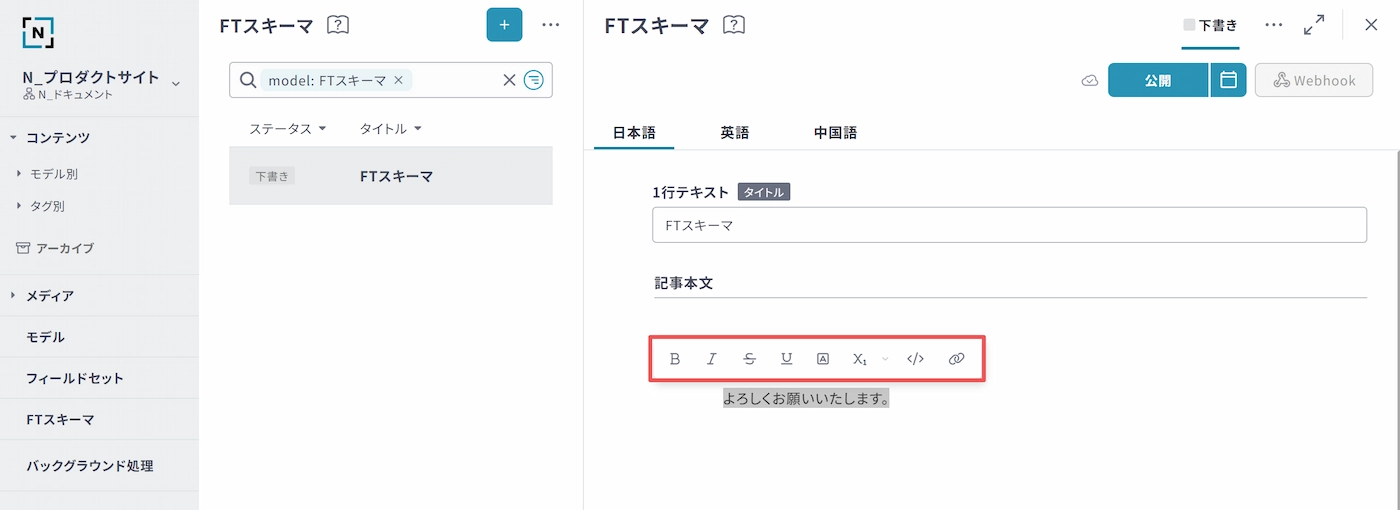
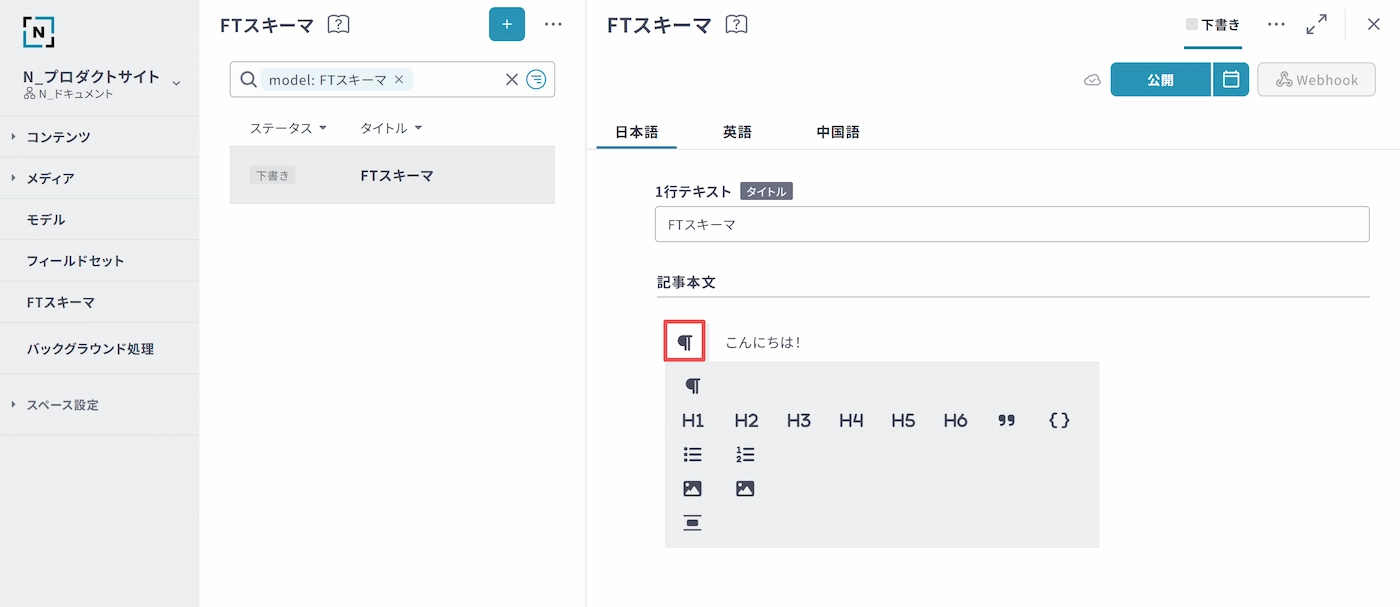
要素カテゴリー
要素には性質ごとに大きく分けて以下4種類があります。
- ブロック
- 段落自体の書式を設定
- ブロックメニューから利用
- インライン文字
- 入力したテキストに対して書式設定
- ツールバーから利用
- インライン画像
- 画像を段落内の任意の箇所に挿入
- ブロックメニューから利用
- 埋め込み
- 段落要素として挿入
- コンテンツ参照やHTMLコード埋め込みなどの要素で、内部にテキストの入力はできない
- ブロックメニューから利用
- 特殊
- ネスト要素などの特殊な要素(現在はネスト要素のみ)
- ブロックメニューから利用
ビルトイン要素・アドオン要素
要素には、FTスキーマに初期設定されているビルトイン要素と、ユーザーが独自で追加するアドオン要素の2種類があります。
ビルトイン要素
- FTスキーマに初期設定されている
- FTエディターでのショートカットキー操作と紐づいている
- コピー&ペーストによりFTエディターにテキストを挿入した際、書式が対応するビルトイン要素が適用される
アドオン要素
- ユーザーが独自で追加する
- FTエディターでのショートカットキー操作とは紐づかない
- コピー&ペーストによりFTエディターにテキストを挿入した際、アドオン要素は適用されない
- 同一FTスキーマを利用しているFTエディターからのコピー&ペーストをした際は、アドオン要素も適用されます
ビルトイン要素
ビルトインの各種要素について、それぞれの性質や設定内容を説明します。
ビルトイン要素には以下種類の要素が存在します。
- ブロック
- ブロック(段落)用の要素
- 見出し要素、引用要素 など
- インライン文字
- テキストに対して付与する要素
- 強調要素、URLリンク要素 など
- インライン画像
- 画像を挿入するための要素
- ブロック内にインライン要素として挿入できる
- 内部画像要素、外部画像要素
ブロック
標準

DeveloperAPI出力例(初期設定)
<p>標準要素の利用例です</p>ショートカットキー
- Ctrl/Cmd + Alt + 0
注意事項・補足
- 標準要素は非表示化することができません
見出し1〜6

DeveloperAPI出力例(初期設定)
<h1>見出し要素の利用例です</h1>ショートカットキー
- Ctrl/Cmd + Alt + 1 ⇒ 見出し1
- Ctrl/Cmd + Alt + 2 ⇒ 見出し2
- Ctrl/Cmd + Alt + 3 ⇒ 見出し3
- Ctrl/Cmd + Alt + 4 ⇒ 見出し4
- Ctrl/Cmd + Alt + 5 ⇒ 見出し5
- Ctrl/Cmd + Alt + 6 ⇒ 見出し6
引用

DeveloperAPI出力例(初期設定)
<blockquote>
  <p>引用要素の利用例1</p>
  <p>引用要素の利用例2</p>
</blockquote>
ショートカットキー
- なし
コードブロック

DeveloperAPI出力例(初期設定)
<pre><code>aaaaaaaabbbbbbbbbcccccccccc</code></pre>ショートカットキー
- なし
順序なしリスト

DeveloperAPI出力例(初期設定)
<ul>
  <li>おはよう</li>
  <li>こんにちは</li>
  <li>こんばんは</li>
</ul>
ショートカットキー
- Ctrl/Cmd + Shift + 8
順序付きリスト

DeveloperAPI出力例(初期設定)
<ol>
  <li>おはよう</li>
  <li>こんにちは</li>
  <li>こんばんは</li>
</ol>
ショートカットキー
- Ctrl/Cmd + Shift + 7
インライン文字
強調

DeveloperAPI出力例(初期設定)
これは<strong>強調要素</strong>の例ですショートカットキー
- Ctrl/Cmd + B
斜体

DeveloperAPI出力例(初期設定)
これは<em>斜体要素</em>の例ですショートカットキー
- Ctrl/Cmd + I
打ち消し

DeveloperAPI出力例(初期設定)
これは<del>打ち消し要素</del>の例ですショートカットキー
- Ctrl/Cmd + Shift + X
下線

DeveloperAPI出力例(初期設定)
これは<u>下線要素</u>の例ですショートカットキー
- Ctrl/Cmd + U
ハイライト

DeveloperAPI出力例(初期設定)
これは<mark>ハイライト要素</mark>の例ですショートカットキー
- なし
下付き文字

DeveloperAPI出力例(初期設定)
H<sub>2</sub>Oショートカットキー
- なし
上付き文字

DeveloperAPI出力例(初期設定)
E=mc<sup>2</sup>ショートカットキー
- なし
インラインコード

DeveloperAPI出力例(初期設定)
これは<code>インラインコード要素</code>の例ですショートカットキー
- なし
URLリンク

DeveloperAPI出力例(初期設定)
これは<a href="https://nilto.com">URLリンク要素</a>の例ですショートカットキー
- Ctrl/Cmd + K
独自設定項目
- URLリンク要素
- 初期設定では 属性名:
href、値:{{param}}が設定されています - 例えば属性名を
data-api-url、値を{{param}}?page=1のように設定変更することも可能です
- 初期設定では 属性名:
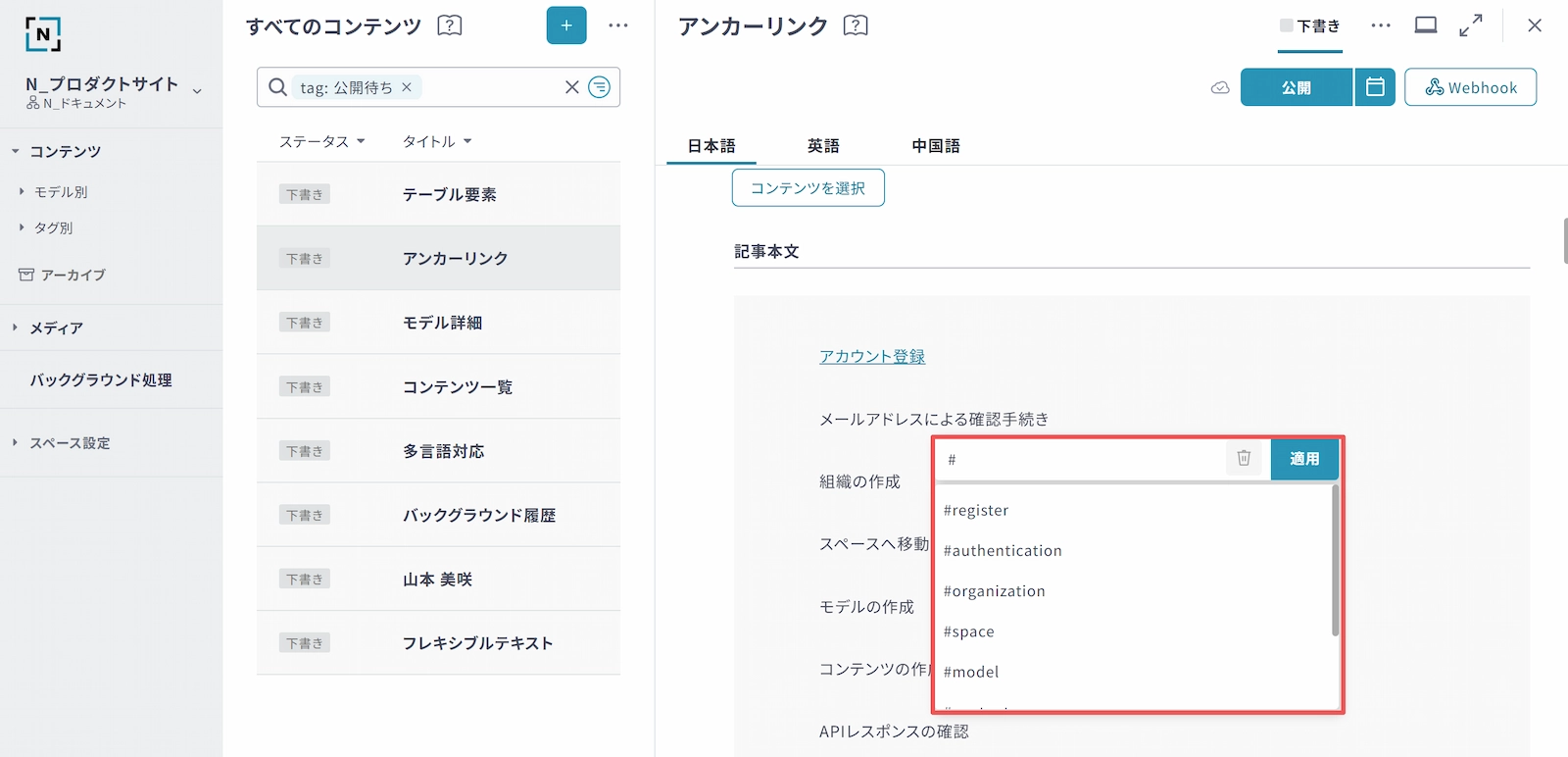
アドレス入力フォームの先頭に # を入力すると、フレキシブルテキストフィールド内のブロックに登録したIDが一覧表示され、選択することができます。
インライン画像
内部画像

NILTOにアップロードしたメディアを呼び出すことができます。
内部画像はインライン要素のため、一般的な段落要素の内部のみでなく、テーブル要素内などにも挿入することができます。
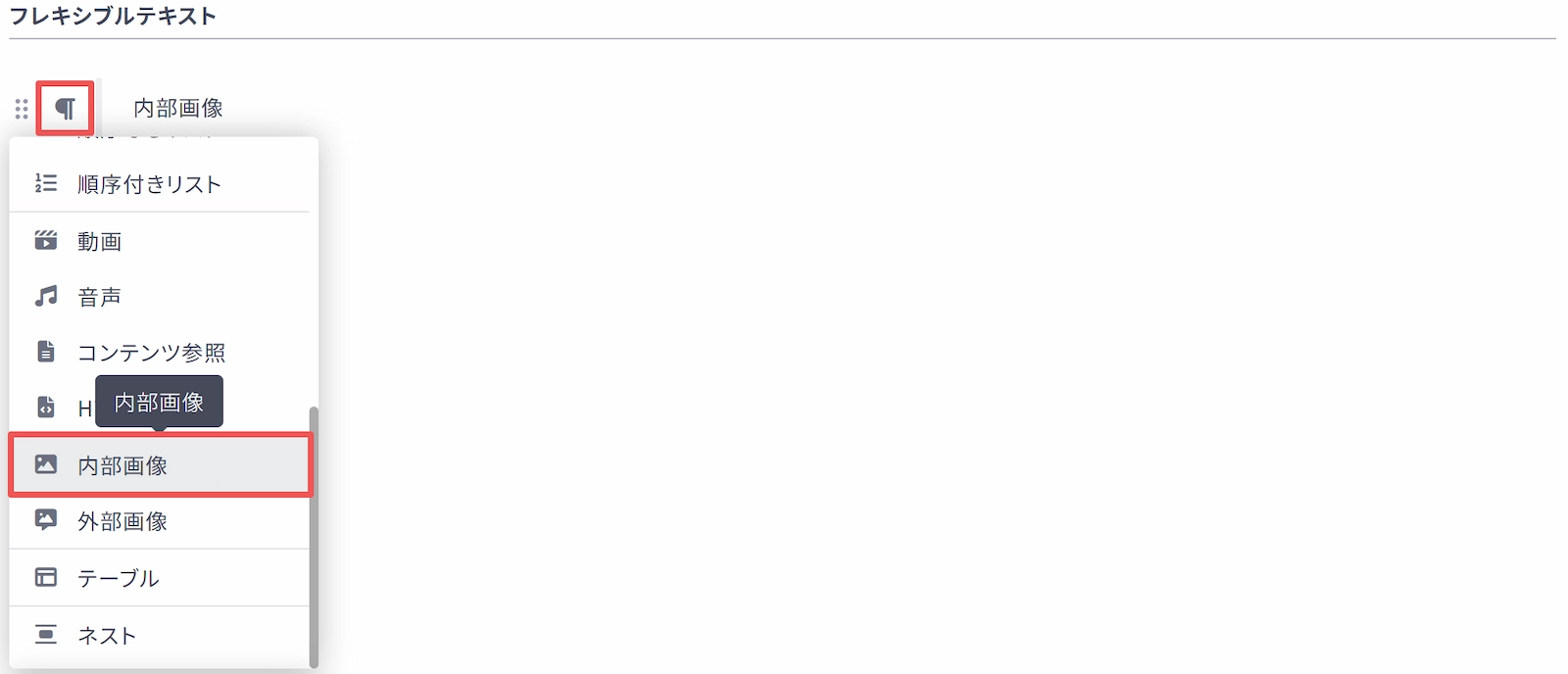
画像を挿入するには、ブロックツールメニューから内部画像要素を選択してください。
フォーカス位置にメディアが挿入されます。
DeveloperAPI出力例(初期設定)
<img
  alt="代替テキスト"
  src="https://cms-assets.nilto.com/spaces/123456789/media/123456789/_/img_headlesscms_MV.webp"
/>
ショートカットキー
- なし
独自設定項目
- 出力するHTML
- 出力するhtmlを編集することができます。メディア情報の置換処理はプレースホルダー記法を参照してください。
外部画像

NILTOの外部に保存しているメディアファイルを、URLを指定することで記事本文内に挿入することができます。
画像を挿入するには、ブロックツールメニューから内部画像要素を選択してください。
フォーカス位置にメディアが挿入されます。
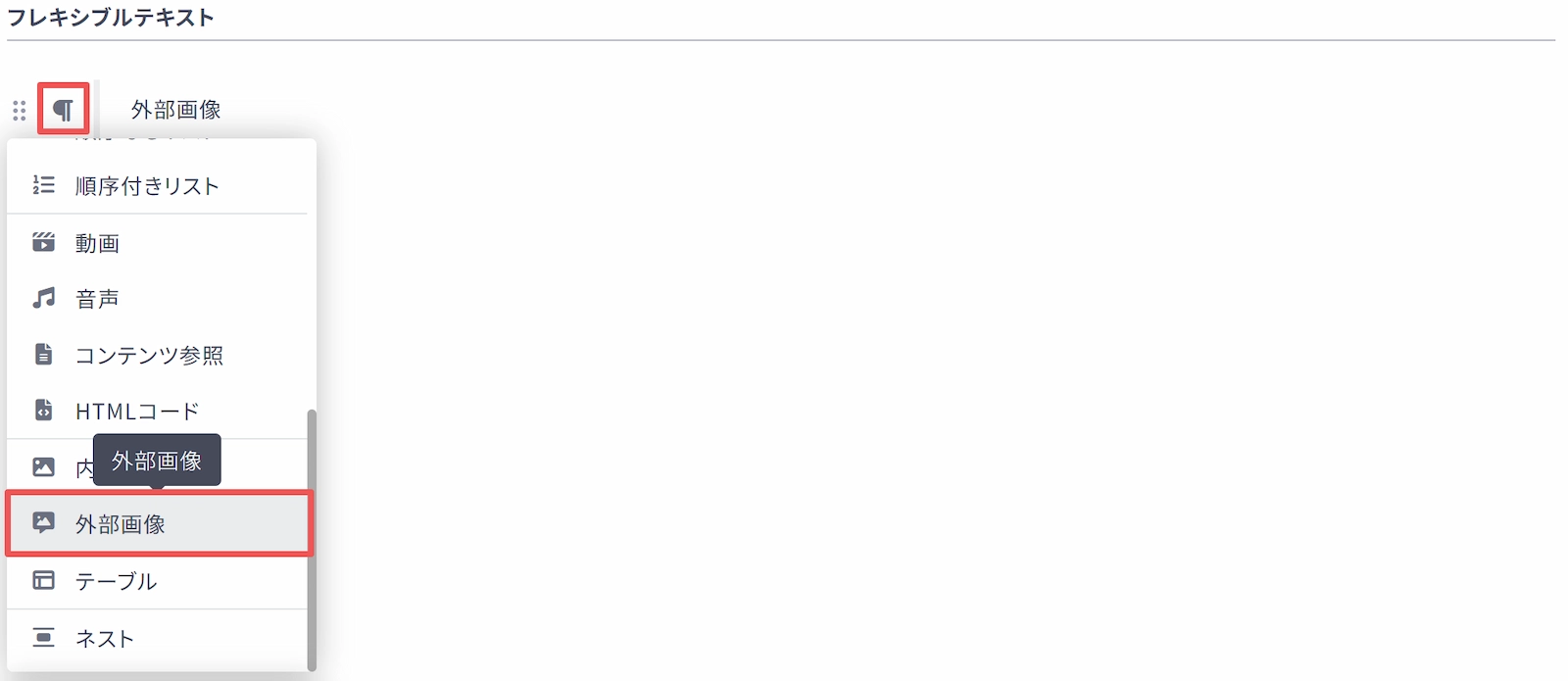
DeveloperAPI出力例(初期設定)
<img src="https://www.nilto.com/common/logo_nilto.svg"/>ショートカットキー
- なし
独自設定項目
- 出力するHTML
- 出力するhtmlを編集することができます。メディア情報の置換処理はプレースホルダー記法を参照してください。
特殊
テーブル
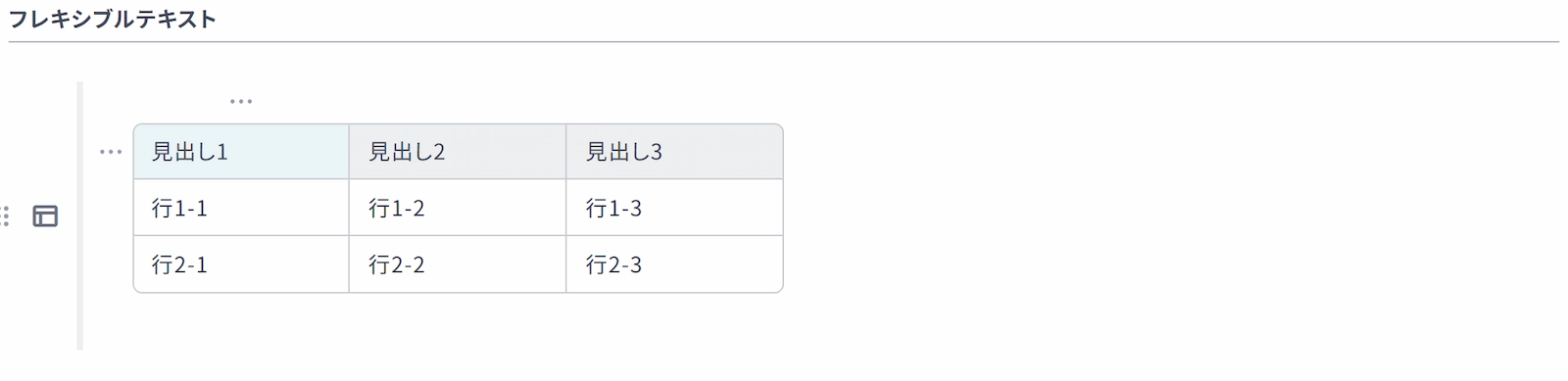
DeveloperAPI出力例(初期設定)
<table>
  <tbody>
    <tr>
      <th><p>見出し1</p></th>
      <th><p>見出し2</p></th>
      <th><p>見出し3</p></th>
    </tr>
    <tr>
      <td><p>行1-1</p></td>
      <td><p>行1-2</p></td>
      <td><p>行1-3</p></td>
    </tr>
    <tr>
      <td><p>行2-1</p></td>
      <td><p>行2-2</p></td>
      <td><p>行2-3</p></td>
    </tr>
  </tbody>
</table>
ショートカットキー
- なし
アドオン要素
段落(ブロック)
段落

DeveloperAPI出力例(初期設定)
<div>段落要素の例です</div>コードブロック

DeveloperAPI出力例(初期設定)
<pre><code>コードブロック要素の例1\nコードブロック要素の例2</code></pre>順序なしリスト
DeveloperAPI出力例(初期設定)
<ul>
  <li>おはよう</li>
  <li>こんにちは</li>
  <li>こんばんは</li>
</ul>
順序付きリスト
DeveloperAPI出力例(初期設定)
<ol>
  <li>おはよう</li>
  <li>こんにちは</li>
  <li>こんばんは</li>
</ol>
インライン文字
文字

DeveloperAPI出力例(初期設定)
これは<span>文字要素</span>の例です可変文字色
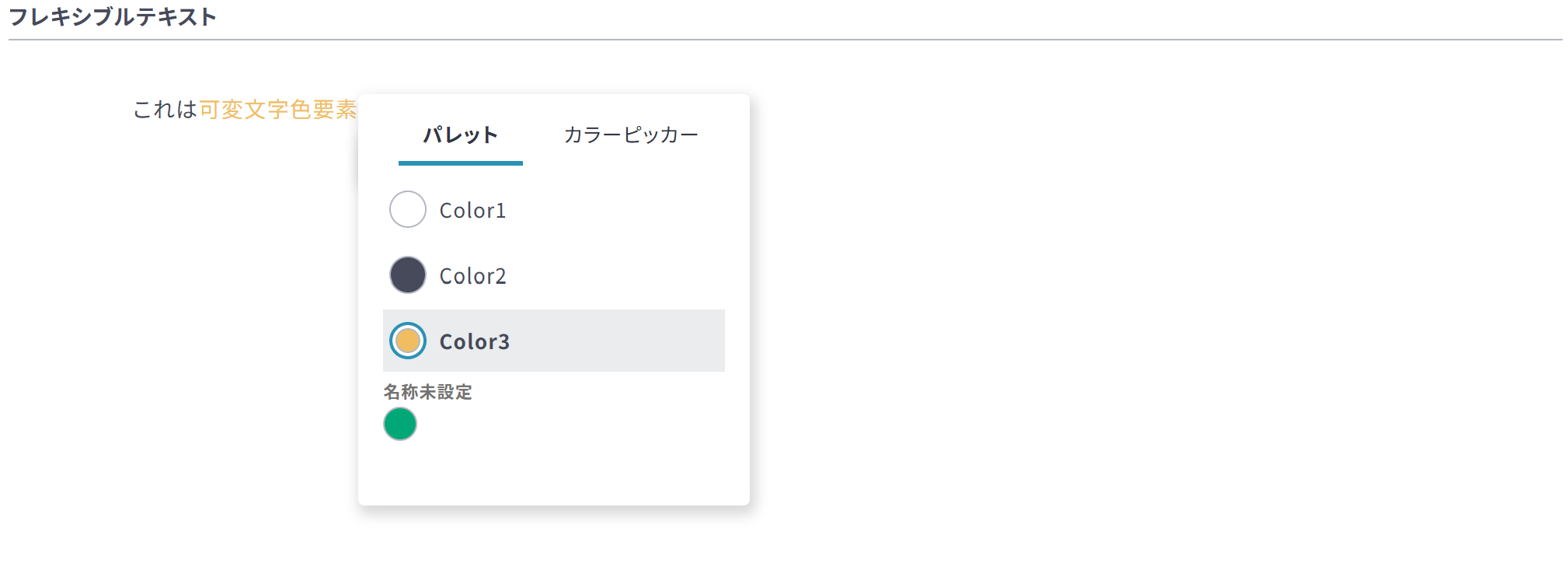
独自設定項目
- カラーピッカーを使用する
- ONにすると、コンテンツ編集画面でカラーピッカーモードが有効になり、コンテンツ編集時に好きな色を指定することができるようになります
- パレット
- コンテンツ編集時に、あらかじめ登録しておいた色を選択利用することができます
DeveloperAPI出力例(初期設定)
これは<span style="color: #f0be61;">可変文字色要素</span>の例ですURLリンク

DeveloperAPI出力例(初期設定)
これは<a href="https://nilto.com">URLリンク要素</a>の例です独自設定項目
- URLリンク要素
- 初期設定では 属性名:
href、値:{{param}}が設定されています - 例えば属性名を
data-api-url、値を{{param}}?page=1のように設定変更することも可能です
- 初期設定では 属性名:
アドレス入力フォームの先頭に # を入力すると、フレキシブルテキストフィールド内のブロックに登録したIDが一覧表示され、選択することができます。
コンテンツリンク
NILTO内のコンテンツを指定することで、URLリンクを動的に生成する要素。
プレースホルダー記法を用いてコンテンツが管理するデータをURLリンクに利用することができます。
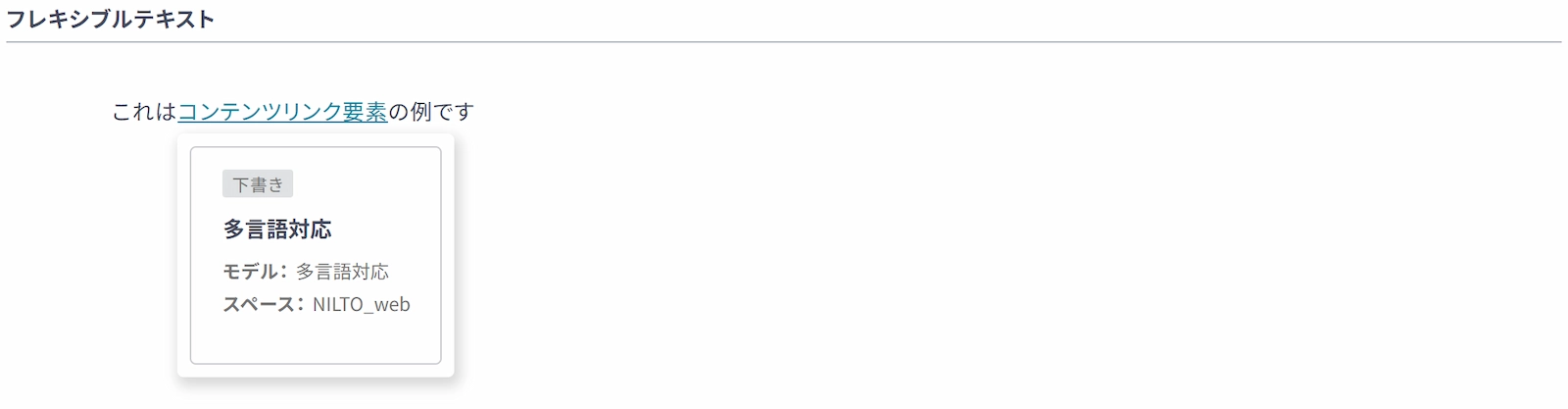
DeveloperAPI出力例(初期設定)
これは<a href="/article/123456789">コンテンツリンク要素</a>の例です独自設定項目
- URL指定属性
- 初期設定では 属性名:
href、値:/article/{{content._id}}が設定されています - 例えば値を
/ja/nest/posts/{{content.slug_field}}のように設定変更することも可能です
- 初期設定では 属性名:
- 対象モデル
- 要素適用時にコンテンツ参照ダイアログが展開されますが、利用したいコンテンツのモデルを指定することができます
メディアリンク
NILTO内のメディアを指定することで、URLリンクを動的に生成する要素。
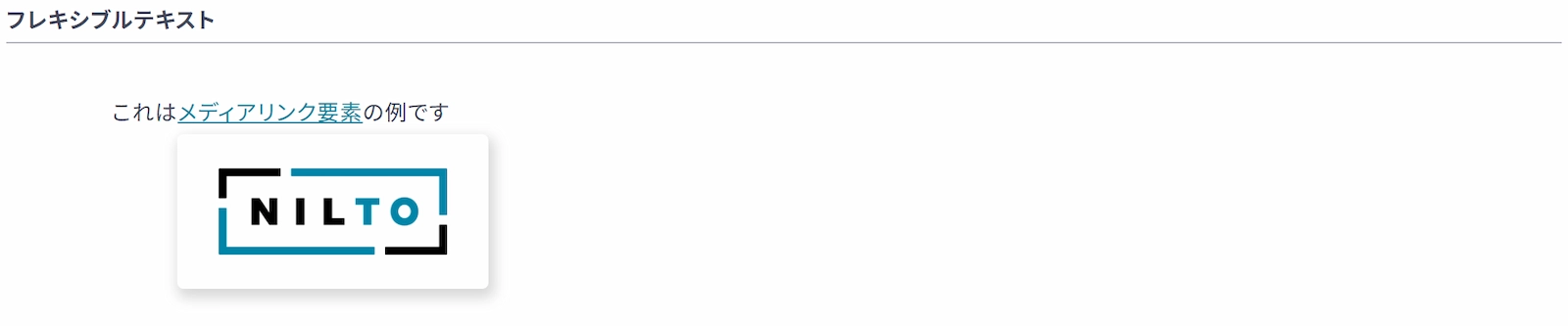
DeveloperAPI出力例(初期設定)
これは<a href="https://cms-assets.nilto.com/spaces/123456789/media/123456789/_/img_sample.webp">メディアリンク要素</a>の例です独自設定項目
- URL指定属性
- 初期設定では 属性名:
href、値:{{media.url}}が設定されています - 例えば値を
{{media.url}}?size=100のように設定変更することも可能です
- 初期設定では 属性名:
インラインコード
DeveloperAPI出力例(初期設定)
これは<code>インラインコード要素</code>の例ですインライン画像
内部画像
DeveloperAPI出力例(初期設定)
<img
  alt="代替テキスト"
  src="https://cms-assets.nilto.com/spaces/123456789/media/123456789/_/img_sample.webp"
/>
独自設定項目
- 出力するHTML
- 出力するhtmlを編集することができます。メディア情報の置換処理はプレースホルダー記法を参照してください。
外部画像
DeveloperAPI出力例(初期設定)
<img src="https://www.nilto.com/common/logo_nilto.svg"/>独自設定項目
- 出力するHTML
- 出力するhtmlを編集することができます。メディア情報の置換処理はプレースホルダー記法を参照してください。
埋め込み
動画
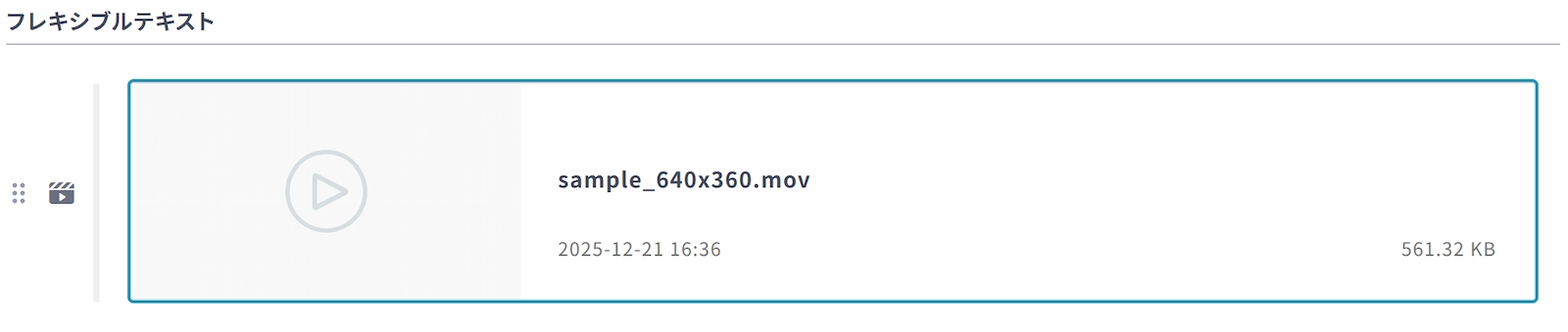
独自設定項目
- カスタムHTML属性
- 初期状態で
controls属性を登録しています。必要に応じて削除・変更してください。
- 初期状態で
DeveloperAPI出力例(初期設定)
<video
  alt=""
  controls=""
  poster="https://cms-assets.nilto.com/spaces/123456789/media/123456789/_poster/SLPUCkyfHY.jpeg"
  src="https://cms-assets.nilto.com/spaces/123456789/media/123456789/_/sample_640x360.mov">
</video>
NILTOでは以下の種類のメディアが利用できます。
mp4, m4v, mkv, ogv, webm, mov, avi
音声
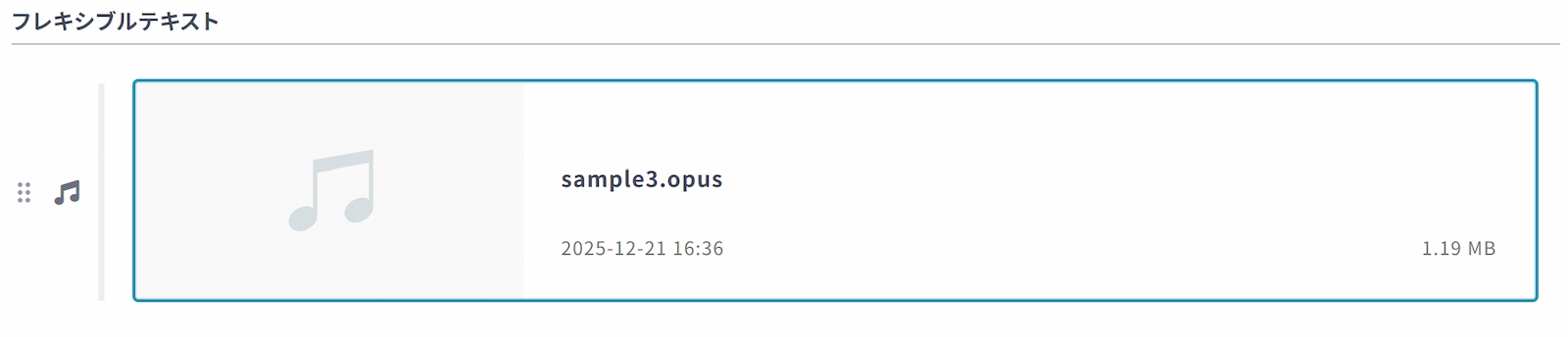
独自設定項目
- カスタムHTML属性
- 初期状態で
controls属性を登録しています。必要に応じて削除・変更してください。
- 初期状態で
DeveloperAPI出力例(初期設定)
<video
  alt=""
  controls=""
  src="https://cms-assets.nilto.com/spaces/123456789/media/123456789/_/sample3.opus">
</video>
NILTOでは以下の種類のメディアが利用できます。
wav, mp3, ogg, oga, flac, opus, aac, m4a
コンテンツ参照
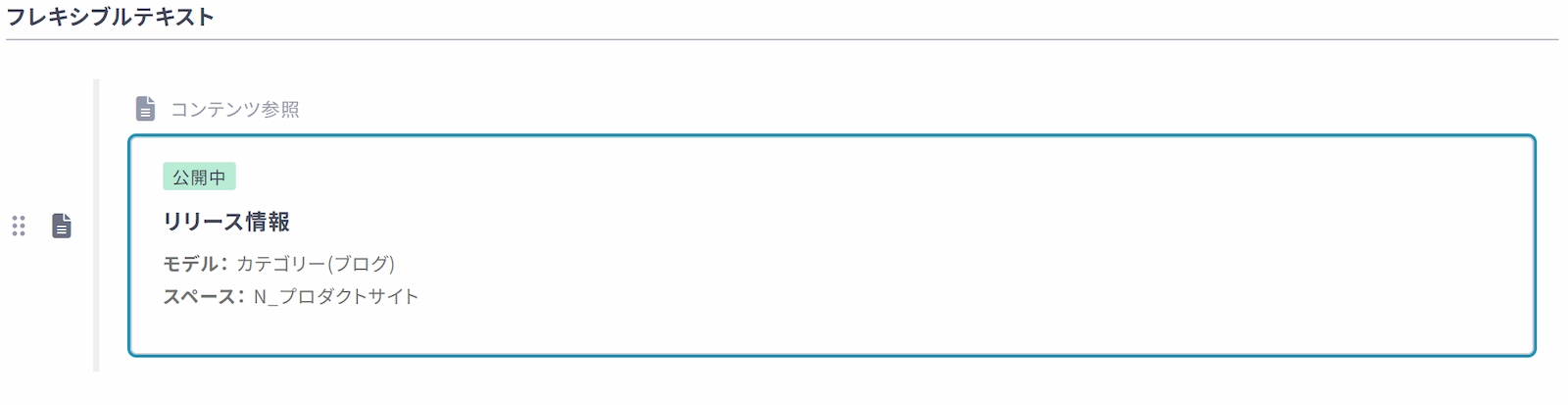
DeveloperAPI出力例(初期設定)
<div class="model_luid" id="123456789">
  <p>リリース情報</p>
</div>
独自設定項目
- 対象モデル
- 要素適用時にコンテンツ参照ダイアログが展開されますが、利用したいコンテンツのモデルを指定することができます
- 出力するHTML
- プレースホルダー記法を用いて、コンテンツが管理するデータを動的に置換したhtmlを生成することができます。
HTMLコード

DeveloperAPI出力例(入力パラメータなし)
<hr/>DeveloperAPI出力例(入力パラメータあり)
<div>入力パラメータ</div>独自設定項目
- この要素を追加するとき、パラメータを入力する
- 入力パラメータなしのときは、固定のhtmlが生成されます
- 入力パラメータありのときは、要素利用時に展開されるフォームに入力したパラメータが埋め込まれたhtmlが生成されます
- HTMLコード説明
- 入力パラメータありのときに展開されるフォームに、どんな値を入力してほしいかを補足説明として表示できます
- 出力するHTML
- 入力パラメータなしのときの例:
<hr/> - 入力パラメータありのときの例:
<div>{{param}}</div> {{param}}の箇所が、フォームに入力したパラメータに置換されます
- 入力パラメータなしのときの例:
特殊
ネスト
ネスト要素を利用することで、フレキシブルテキスト内に階層構造を作ることができます。
ネスト要素専用のツールバーを作成できるので、入れ子になったデザインに適しています。
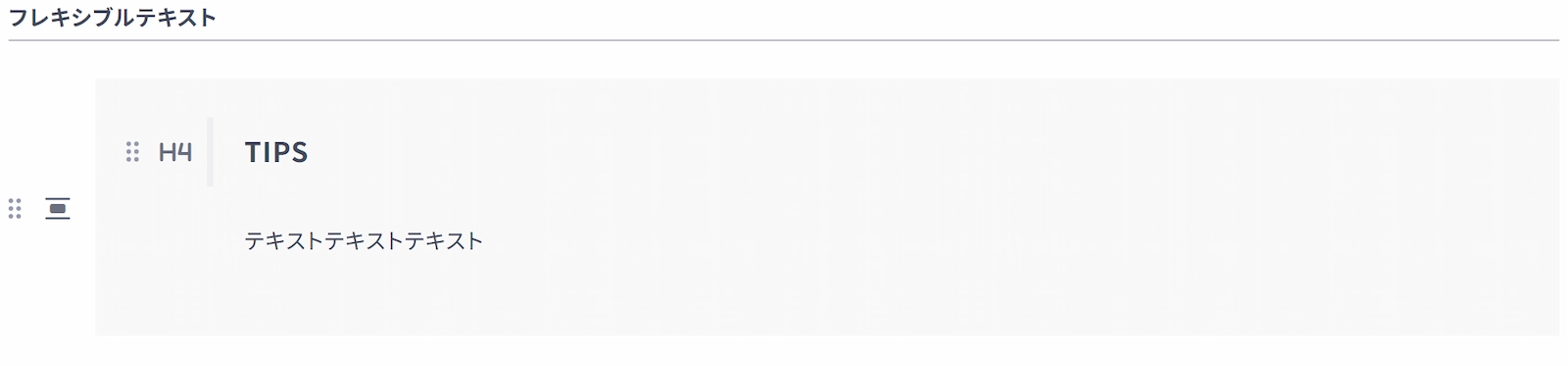
DeveloperAPI出力例(初期設定)
<aside>
  <h4>TIPS</h4>
  <p>テキストテキストテキスト</p>
</aside>
テーブル
DeveloperAPI出力例(初期設定)
<table>
  <tbody>
    <tr>
      <th><p>見出し1</p></th>
      <th><p>見出し2</p></th>
      <th><p>見出し3</p></th>
    </tr>
    <tr>
      <td><p>行1-1</p></td>
      <td><p>行1-2</p></td>
      <td><p>行1-3</p></td>
    </tr>
    <tr>
      <td><p>行2-1</p></td>
      <td><p>行2-2</p></td>
      <td><p>行2-3</p></td>
    </tr>
  </tbody>
</table>