

 クイックスタート
 使い方
使い方 
 チュートリアル
 よくあるご質問
 アカウント登録からスペースの作成まで
このページでは、NILTOをはじめて使う方向けに、アカウント登録からスペース作成、モデル・コンテンツの確認まで進めます。
このページでやること
- NILTOの公式サイトからアカウントを登録する
- 組織とスペースの作成
- モデル「著者」の確認
- モデル「記事」の確認
- 「著者」コンテンツの確認
- 「記事」コンテンツの確認
ステップ1. アカウントを登録する
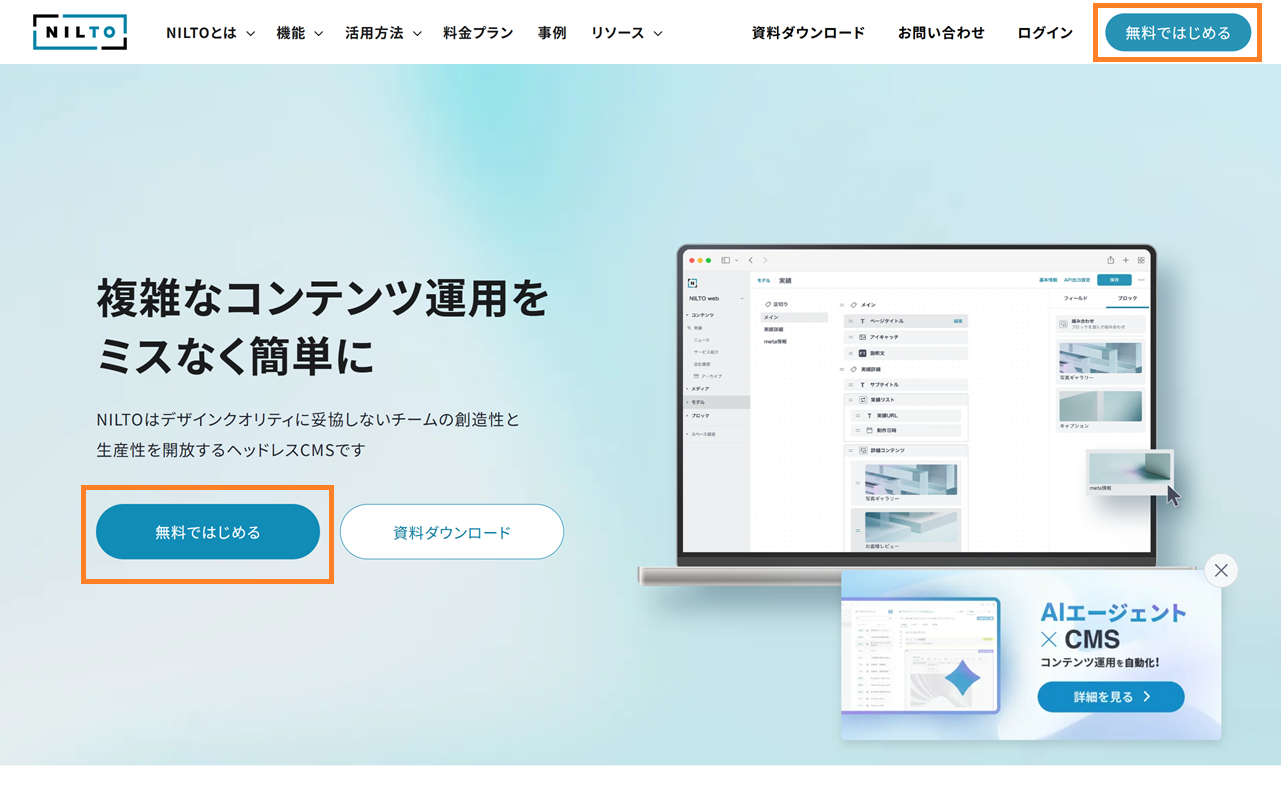
NILTO公式サイトを開き、ヘッダーもしくはファーストビューに表示されている[無料ではじめる]ボタンを選択します。
するとアカウント登録画面が表示されます。
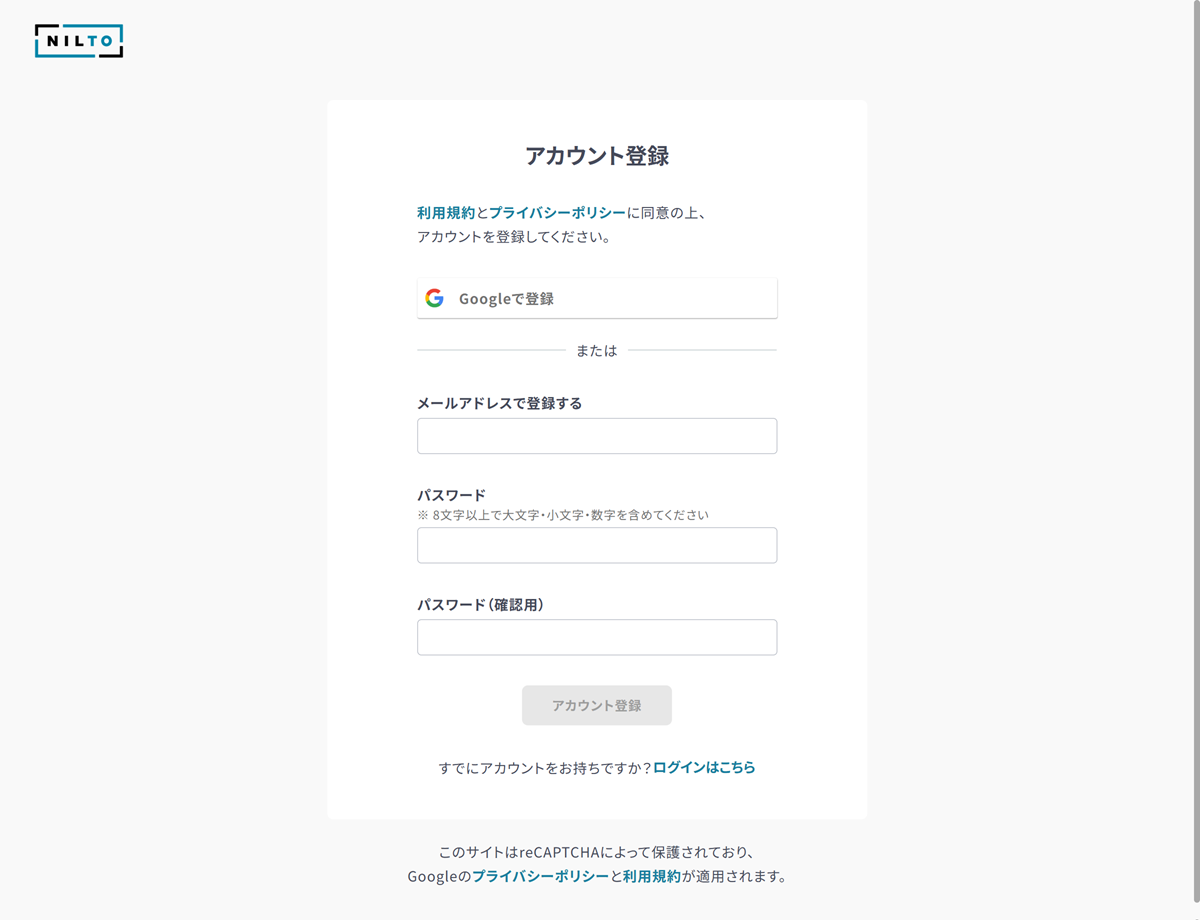
アカウントの登録は、Googleアカウントをお持ちの場合はGoogleアカウントでの認証が可能です。
それ以外の場合は、メールアドレスで認証してアカウントを登録します。
メールアドレスで登録する場合は、パスワードで使用できる文字に注意してください。
パスワードで使用できる文字は以下になります。
- 半角英数
- 8文字以上
- 大文字、小文字、数字を含む
認証が終わりましたらアカウント登録は完了です。
ステップ2. 組織とスペースの作成
ログイン後、以下のように組織とスペースの作成画面が表示されます。
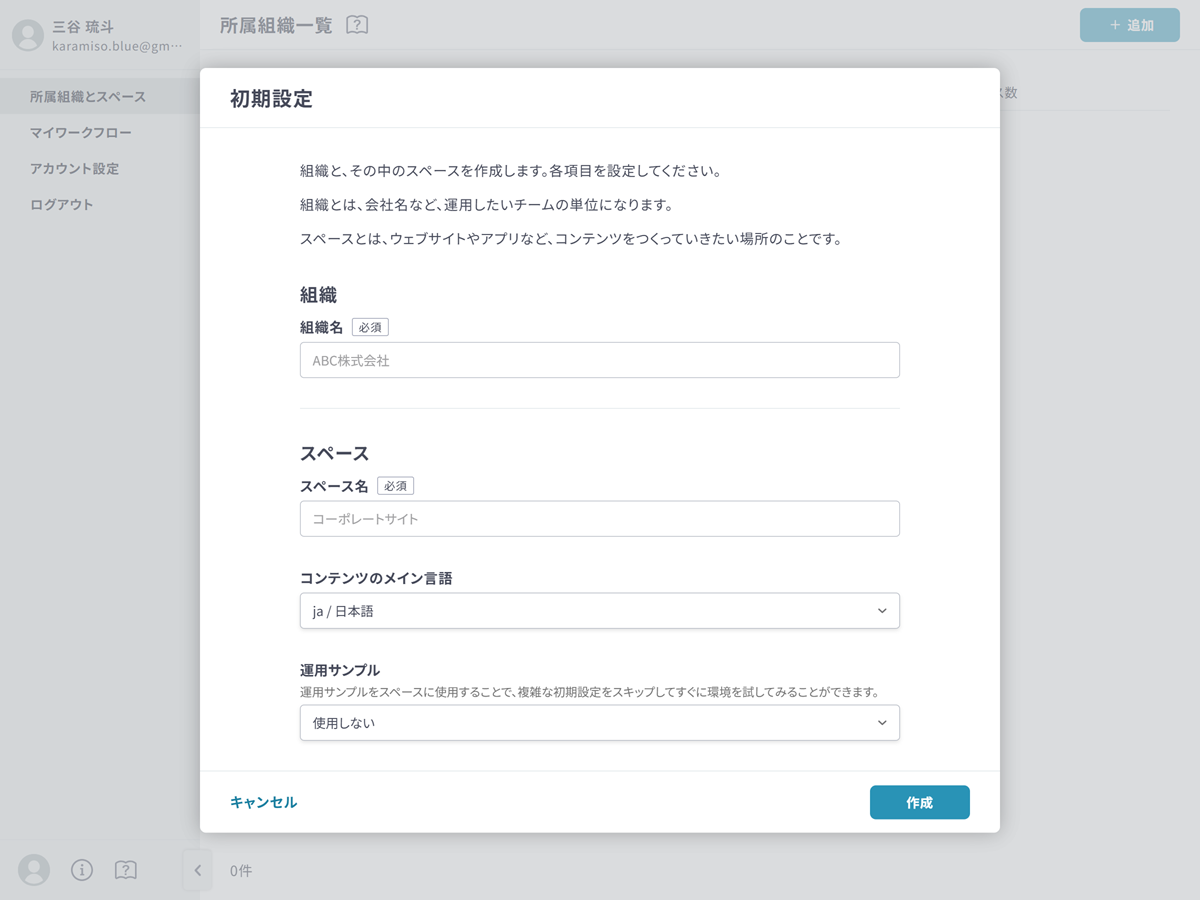
ここで組織とスペースについてご説明します。
組織とは?
組織は、NILTOでの作業場所(ワークスペース)のいちばん大きい単位です。
メンバー管理や権限など、チーム運用に関わる設定をまとめて管理します。
例:会社全体、事業部、プロジェクトチームごとに1つの組織を作るイメージ
組織の中に、複数の「スペース」を作成できます。
このクイックスタートでは、まず自分用(またはチーム用)の組織を1つ作成します。
スペースとは?
スペースは、コンテンツを管理するためのプロジェクト単位の入れ物です。
スペースごとに、モデル設計やコンテンツ運用を独立して管理できます。
例:ブログ、ヘルプセンター、採用サイト、キャンペーンページなどをスペース単位で分けるイメージ
はじめは運用サンプルを使おう
はじめてNILTOを使うという方は、運用サンプルでシンプルブログを選択しましょう。
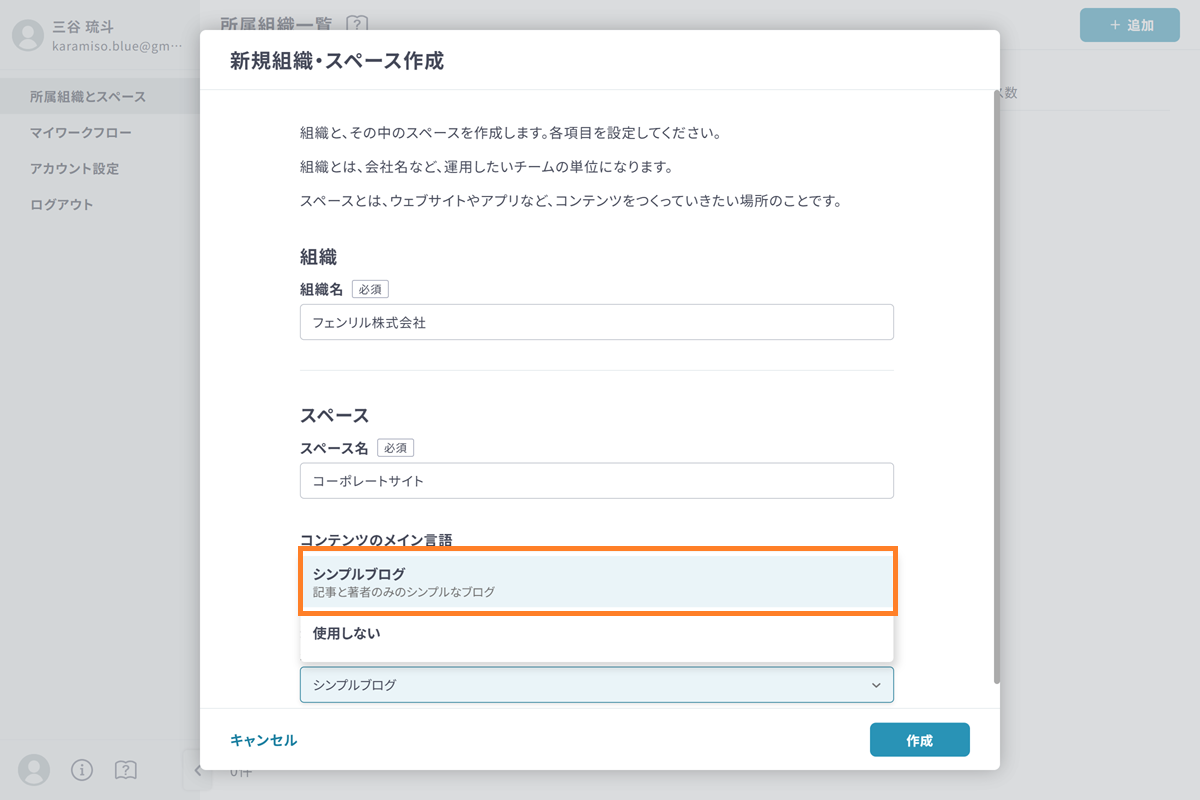
運用サンプルを選択すると、予め用意されたひな形である「スペーステンプレート」を使用することができます。
スペーステンプレートは、NILTOで新しいスペースを作成するときに、あらかじめ用意された“ひな形”を使って、モデルや設定を一括作成できる仕組みです。
通常、ゼロからスペースを作る場合は「どんなモデルが必要か」「どんなフィールドを持たせるか」を自分で設計して作成します。一方スペーステンプレートを使うと、よくあるブログの構成を、最短でコンテンツを入れられる状態までセットアップすることができます。
スペーステンプレートを選択して作成すると、以下のようにモデルとコンテンツが作成された状態でスタートすることができます。
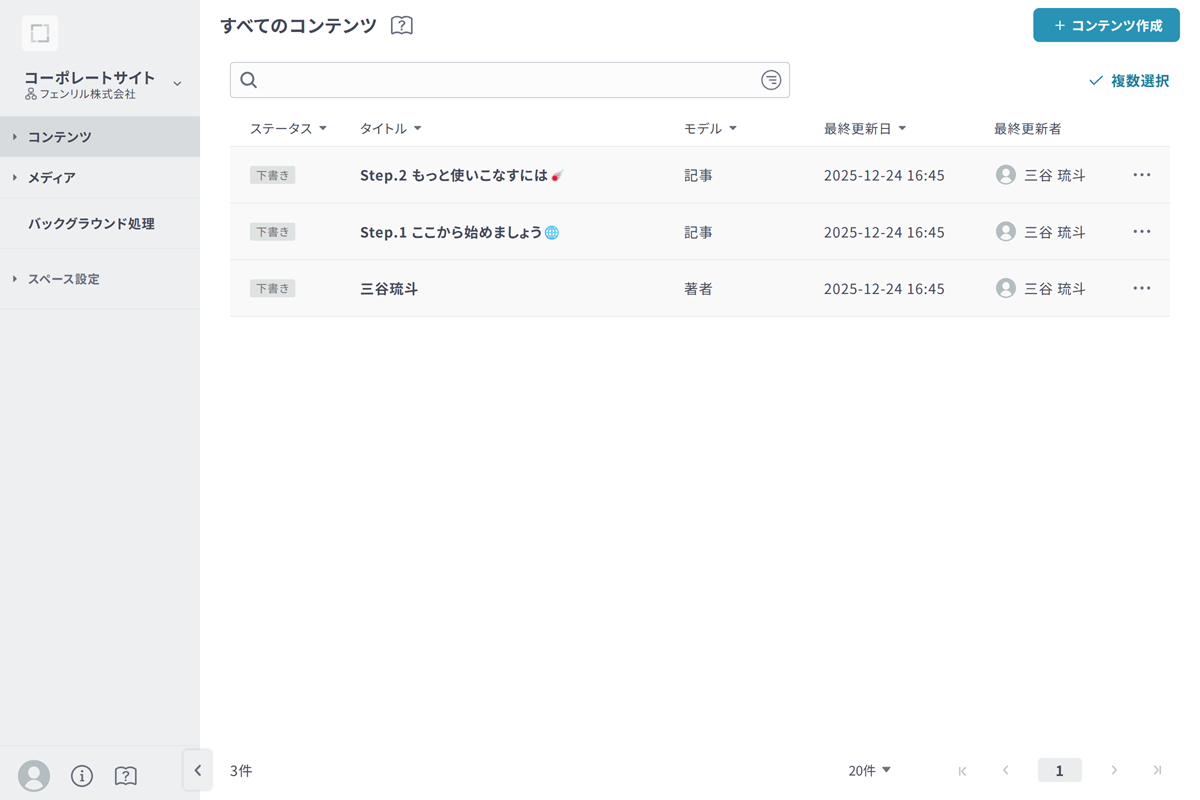
今回使用するシンプルブログのスペーステンプレートは、以下のモデルで構成されています。
モデル「著者」
記事を書いた著者を指定するために必要なモデルです。
このモデルは以下のフィールド構成となっています。
フィールドの種類 | フィールド名 | 説明 |
|---|---|---|
1行テキスト | 名前 | 1行のテキストを入力できるフィールドです |
複数行テキスト | プロフィール | 複数行のテキストを入力できるフィールドです |
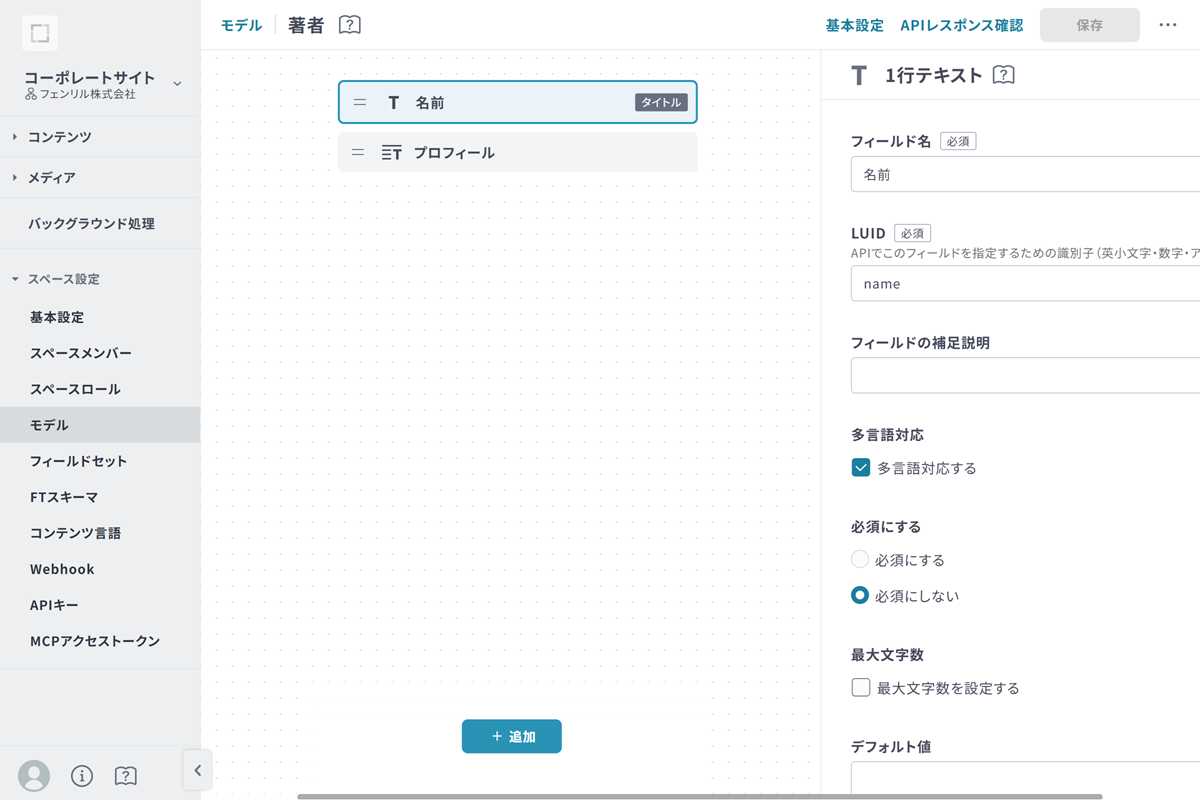
モデル「記事」
記事を書くために必要なモデルです。
このモデルは以下のフィールド構成となっています。
フィールドの種類 | フィールド名 | 説明 |
|---|---|---|
1行テキスト | タイトル | 1行のテキストを入力できるフィールドです |
メディア | アイキャッチ画像 | メディアファイルを指定できるフィールドです |
単一選択 | カテゴリー | 複数の選択肢の中から一つだけ選択できるフィールド(プルダウン)です |
コンテンツ参照 | 著者 | 他のコンテンツを参照できるフィールドです |
フレキシブルテキスト | 本文 | NILTO独自のブロックエディタです |
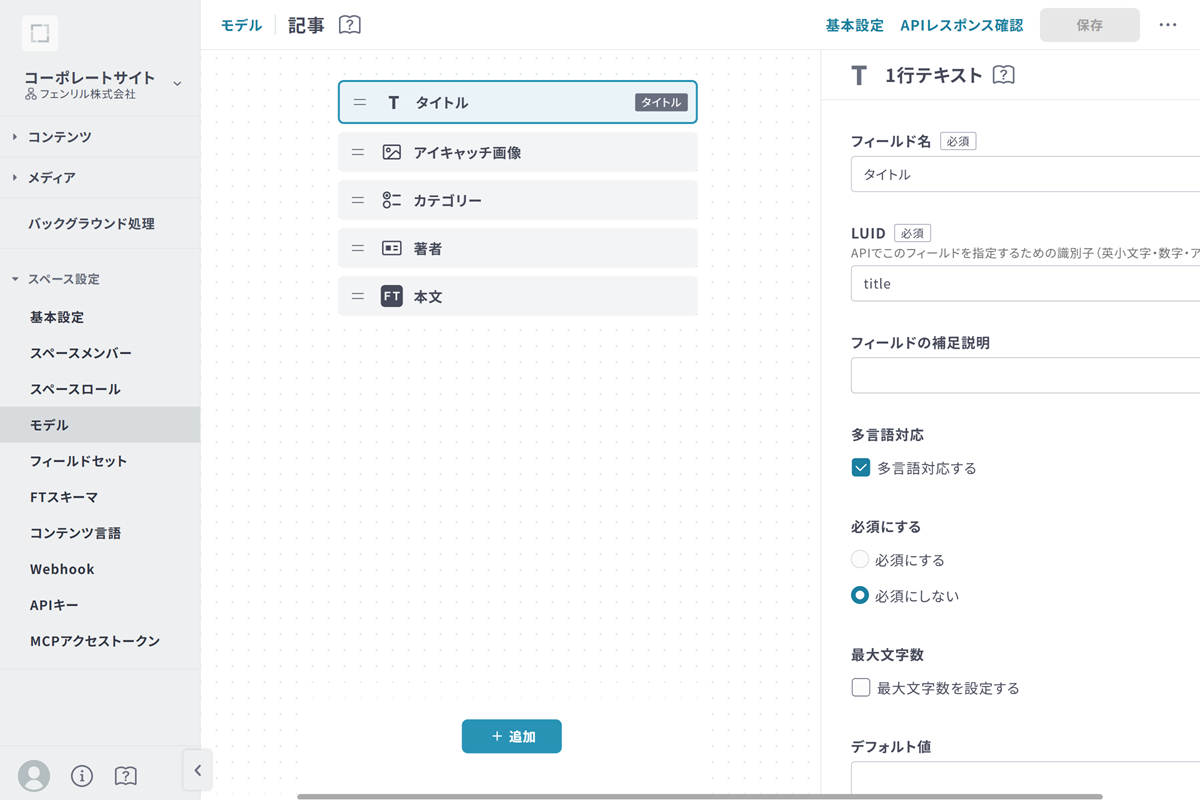
このようにモデルでは様々なフィールドを組み合わせて自由に作成することができます。
ステップ3. コンテンツを確認する
スペーステンプレートによって既にコンテンツが作成されていますので、まずは著者から確認しましょう。
「著者」のコンテンツ
サイドバーの「コンテンツ > モデル別 > 著者」を選択して、著者のコンテンツ一覧を表示します。
一覧画面では新規コンテンツの作成や、既存コンテンツの確認ができます。
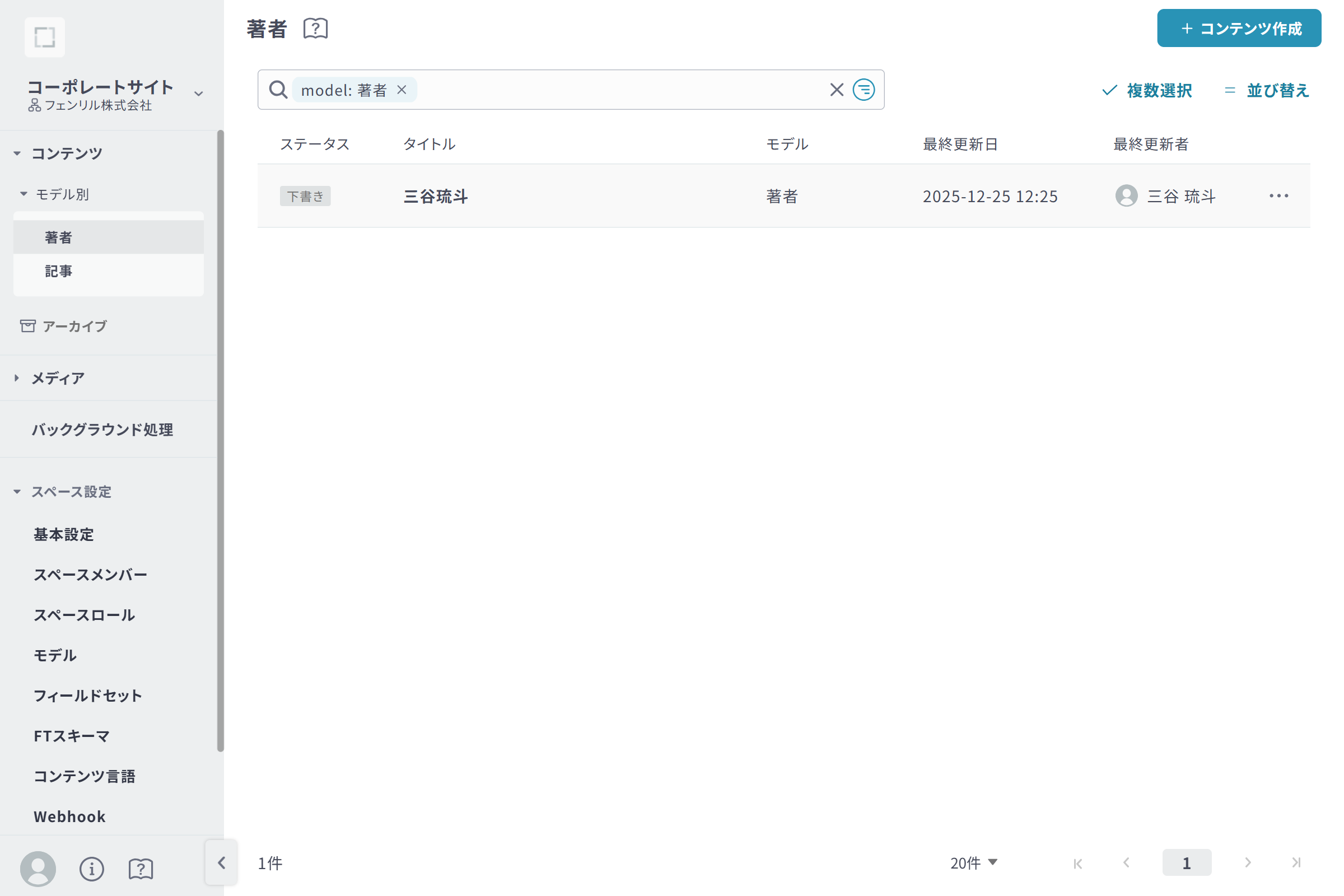
スペーステンプレートで作成された著者コンテンツが1件ありますので選択します。
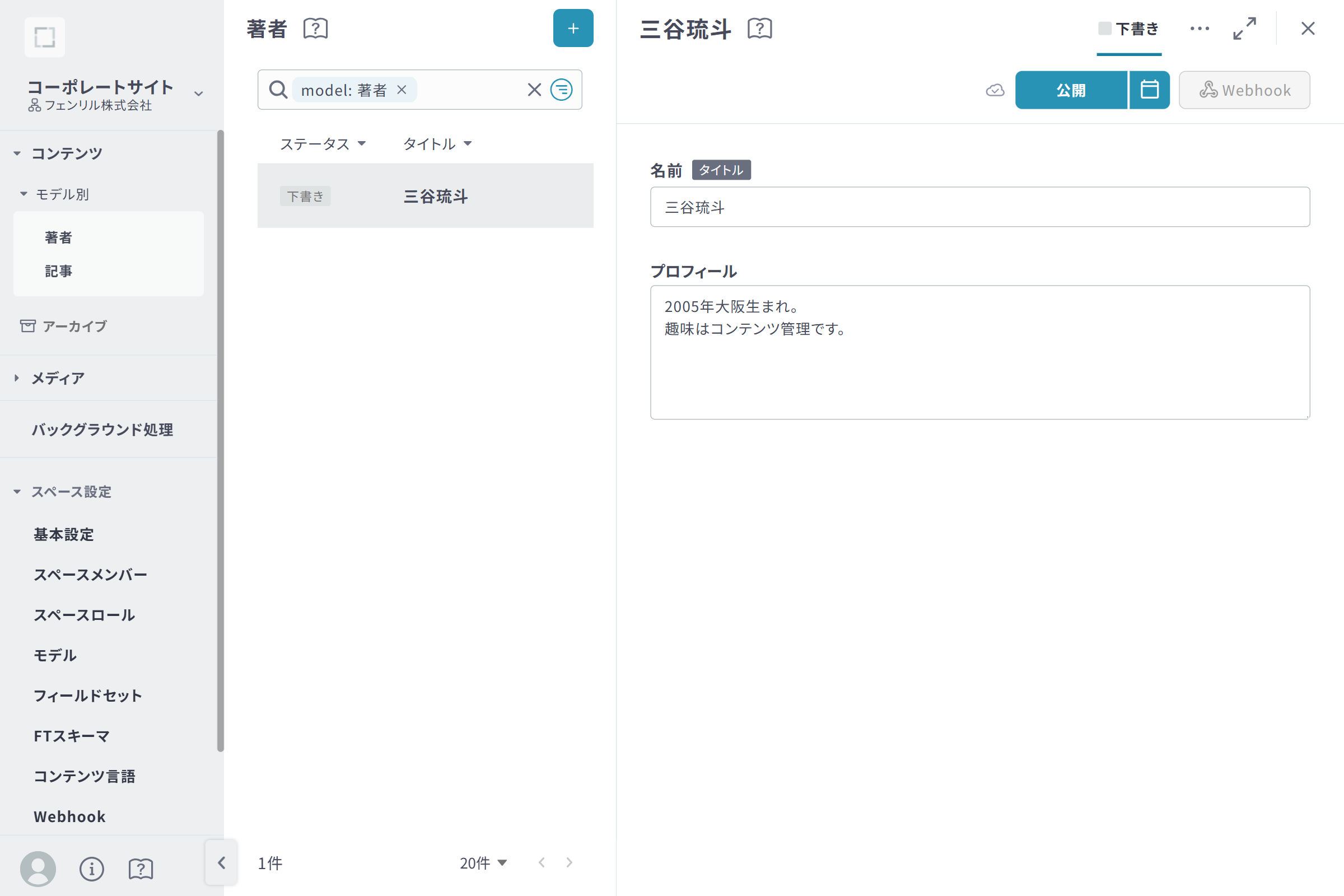
するとこのように一覧の右側にコンテンツの詳細画面が表示されます。
著者が入力されていることが確認できます。
下書き状態では、入力された内容を変更することができますが、公開状態では入力された内容を変更できません。
ただし、公開状態であっても、下書きを追加することで再度入力できるようになります。
「記事」のコンテンツ
次に記事コンテンツを確認します。
サイドバーから「コンテンツ > モデル別 > 記事」を選択し、記事コンテンツ一覧を表示します。
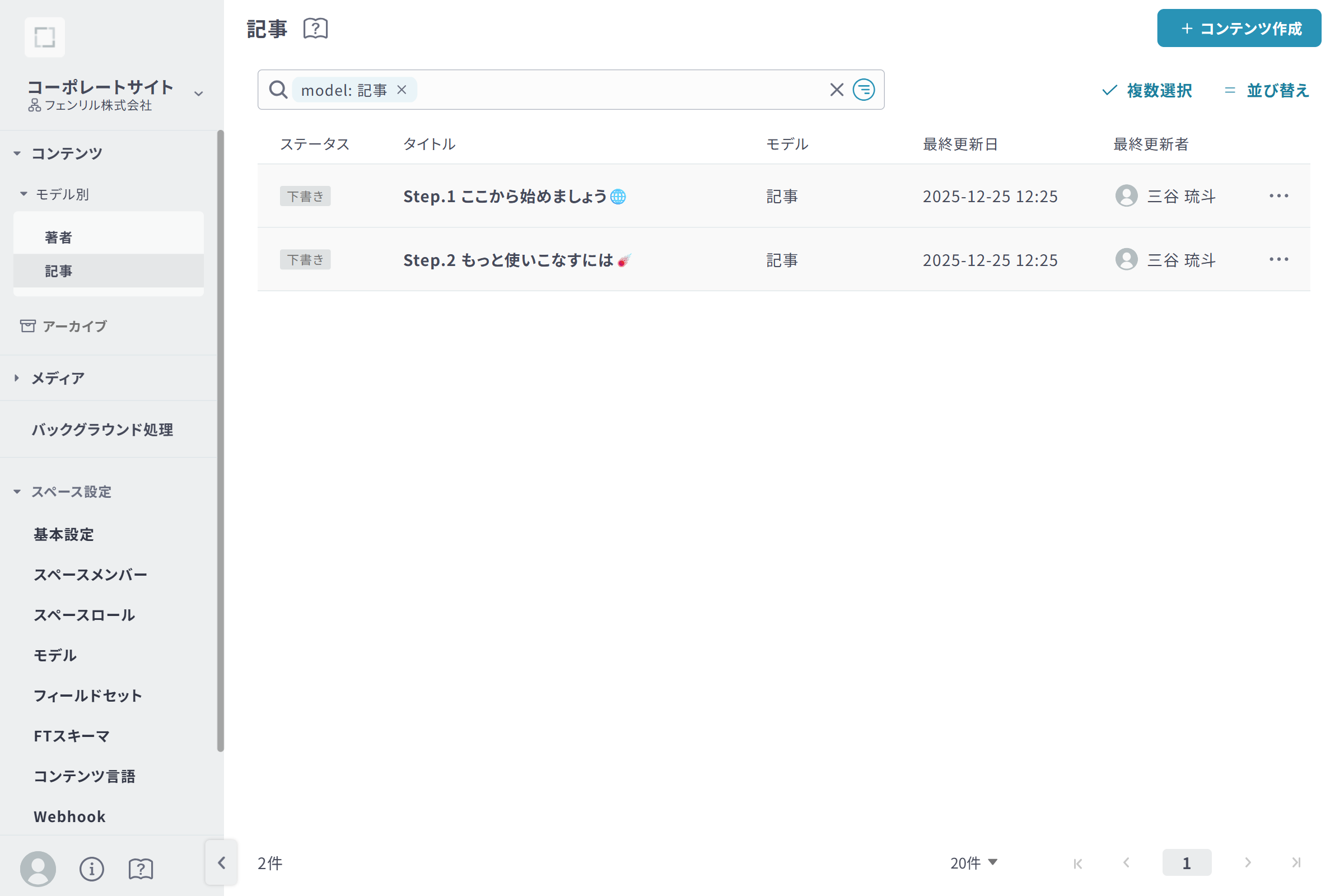
著者同様、スペーステンプレートによって既に2件のコンテンツが作成されていることが確認できますので、そのうち1件を選択します。
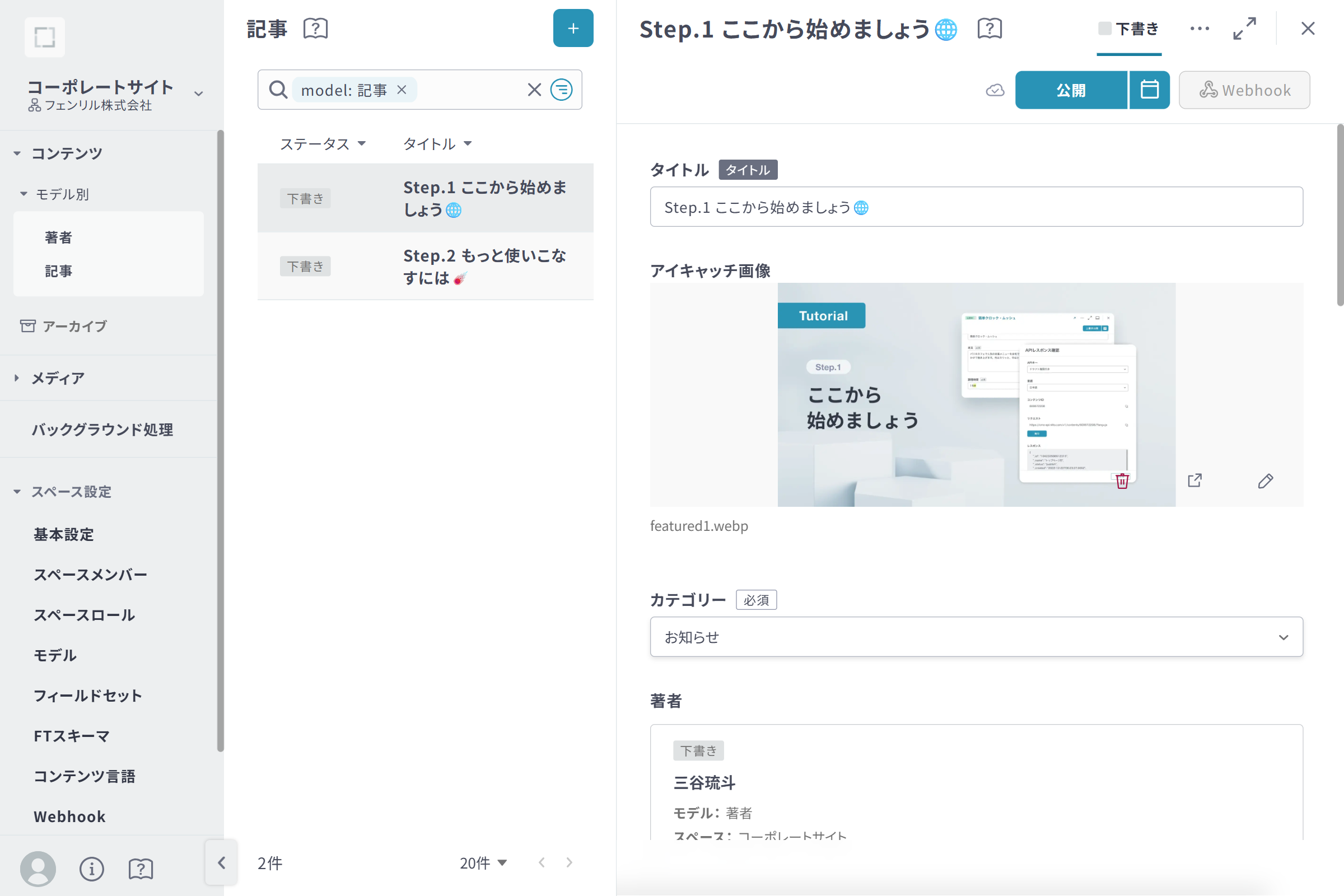
こちらも予め用意された内容が入力されてることが確認できます。
さいごに
以上で、アカウント登録からスペース作成、テンプレートで作成されたモデルとコンテンツの確認は完了です。
スペーステンプレートで用意されたモデル構成やサンプルコンテンツを参考にしながら、実際の運用に合わせた設計・入力方法を考えていきましょう。