
-

 クイックスタート
 使い方
使い方 
 チュートリアル
 - 基本
- アカウント
- 組織
- スペース
- スペース設定
- モデル
- フィールド
- フレキシブルテキスト
- コンテンツ
- メディア
- ワークフロー
- セキュリティ
- MCP
- Developer API基本情報コンテンツ一覧を取得する(GET /contents)コンテンツを取得する(GET /contents/{id})コンテンツを作成する(POST /contents)コンテンツを置き換える(PUT /contents/{id})コンテンツを更新する(PATCH /contents/{id})コンテンツを削除する(DELETE /contents/{id})コンテンツに下書きを追加する(POST /contents/{id}/drafts)コンテンツを複製する(POST /contents/{id}/duplicate)メディアをアップロードする(POST /media)メディアを削除する(DELETE /media/{id})よくある質問
- お支払い
- その他
NILTO MCPセットアップガイド(ChatGPT)
このチュートリアルでは、ChatGPTの「プラグイン」機能を使用してNILTO MCPに接続します。
ChatGPT「プラグイン」機能の設定
OpenAIの仕様変更などにより、実際の画面や操作手順が本マニュアルと異なる場合があります。画面や手順に違いがある場合は、OpenAIの公式ドキュメントで最新情報をご確認ください。
ChatGPT Web版にアクセスします。
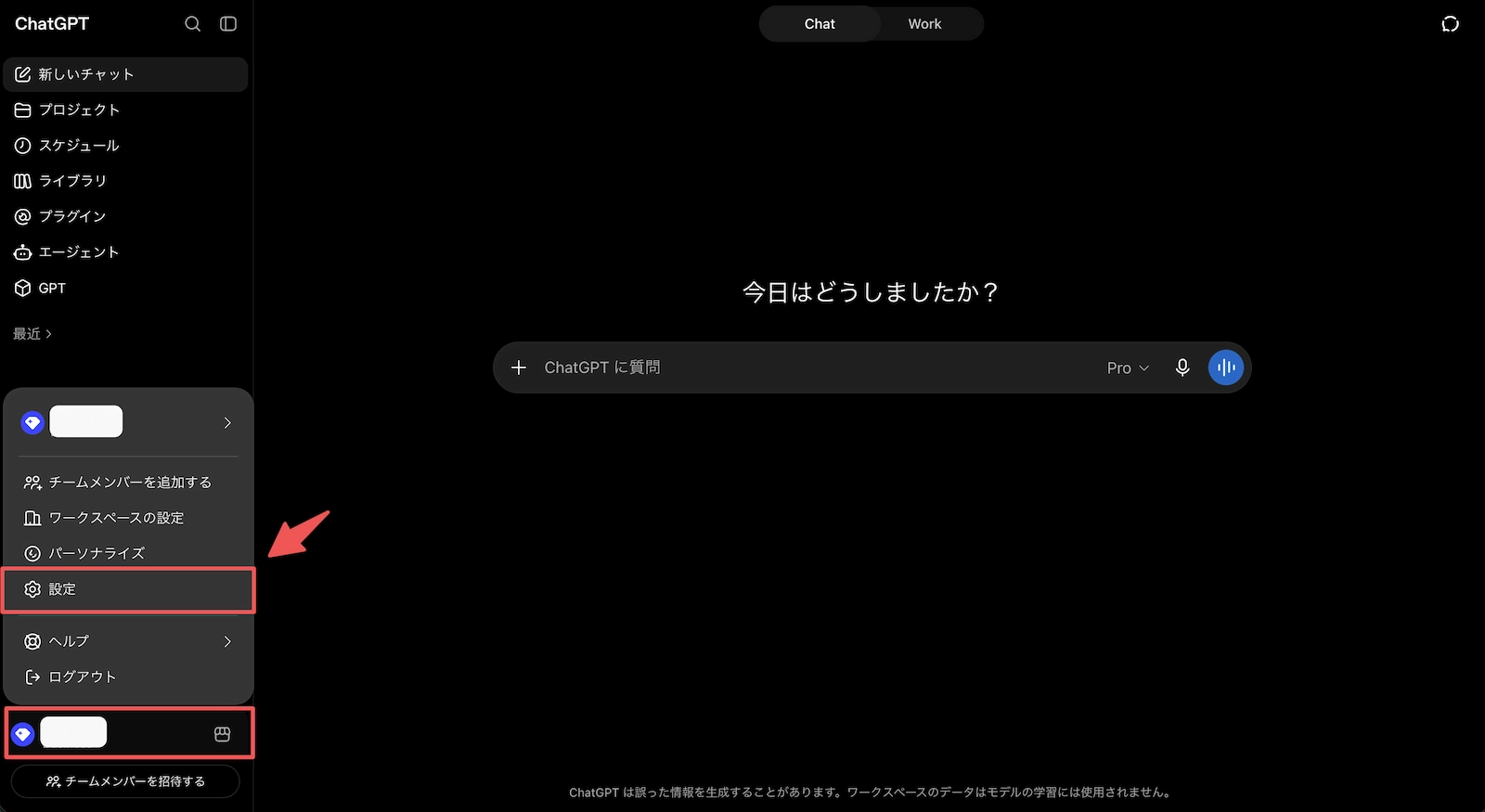
ChatGPT画面左下のプロフィールをクリックし、「設定」を開きます。
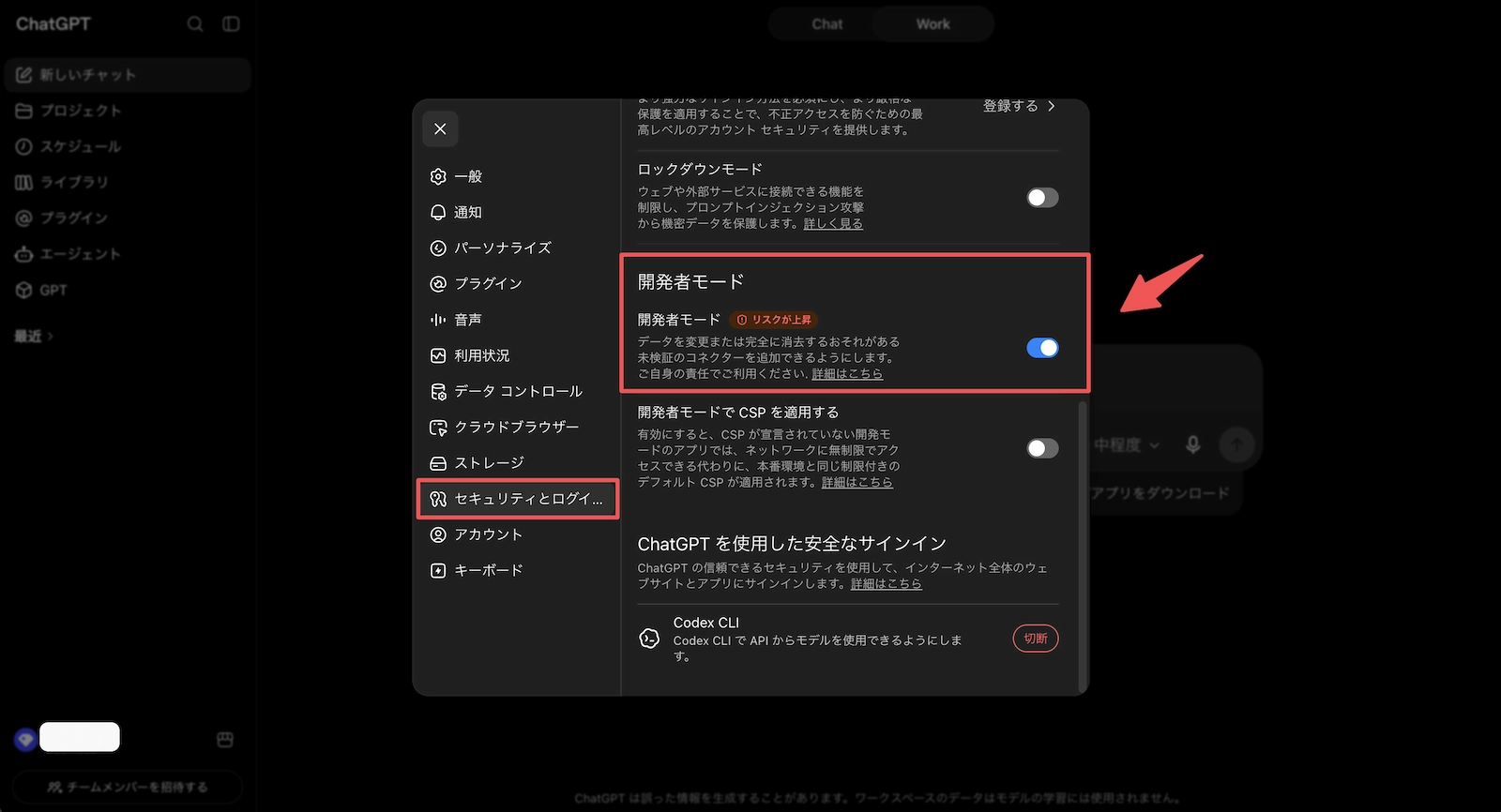
サイドメニューから「セキュリティとログイン」を選択し、「開発者モード」をONにします。
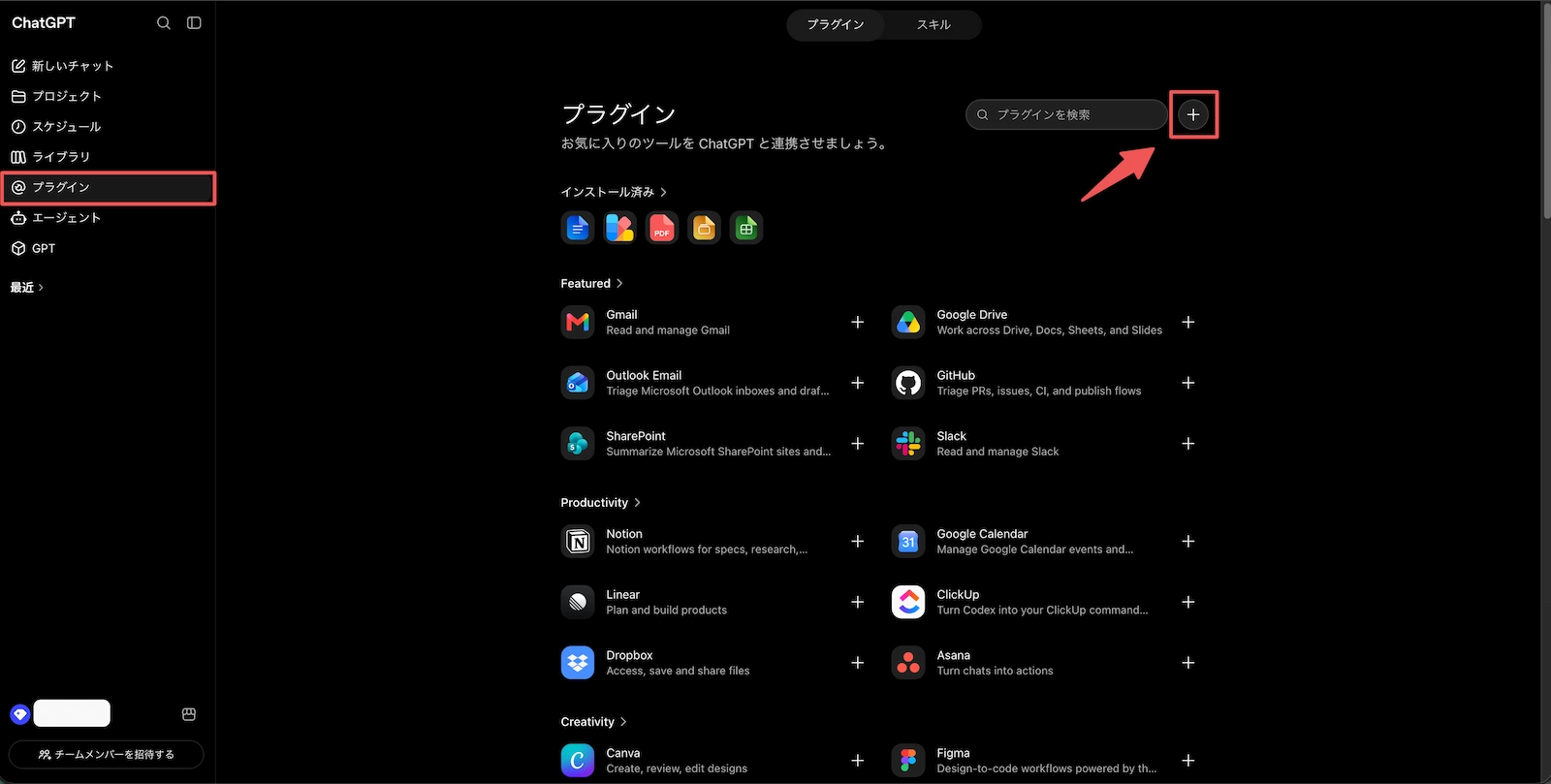
サイドメニューから「プラグイン」を選択すると「+」ボタンが表示されるのでクリックします。
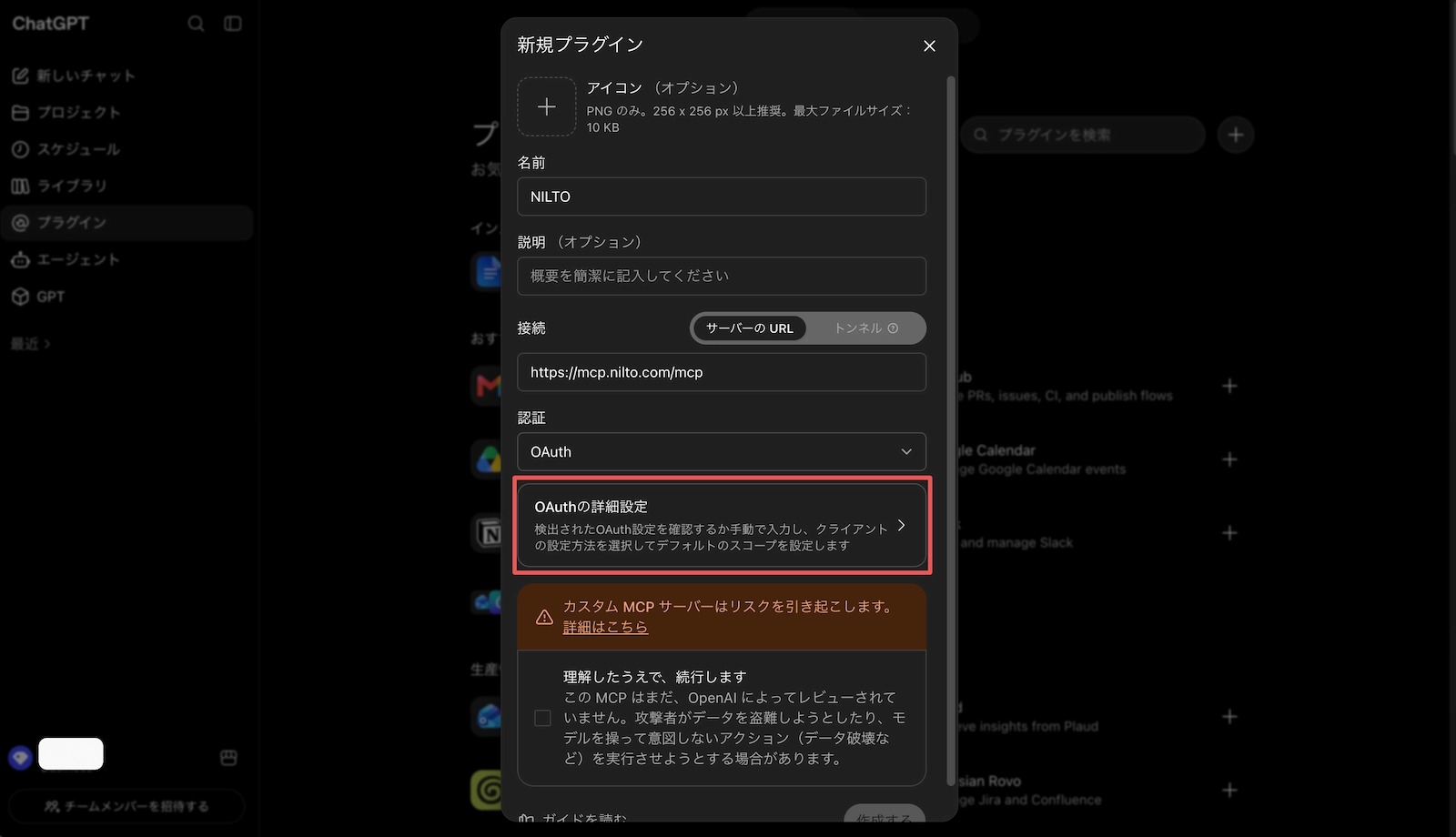
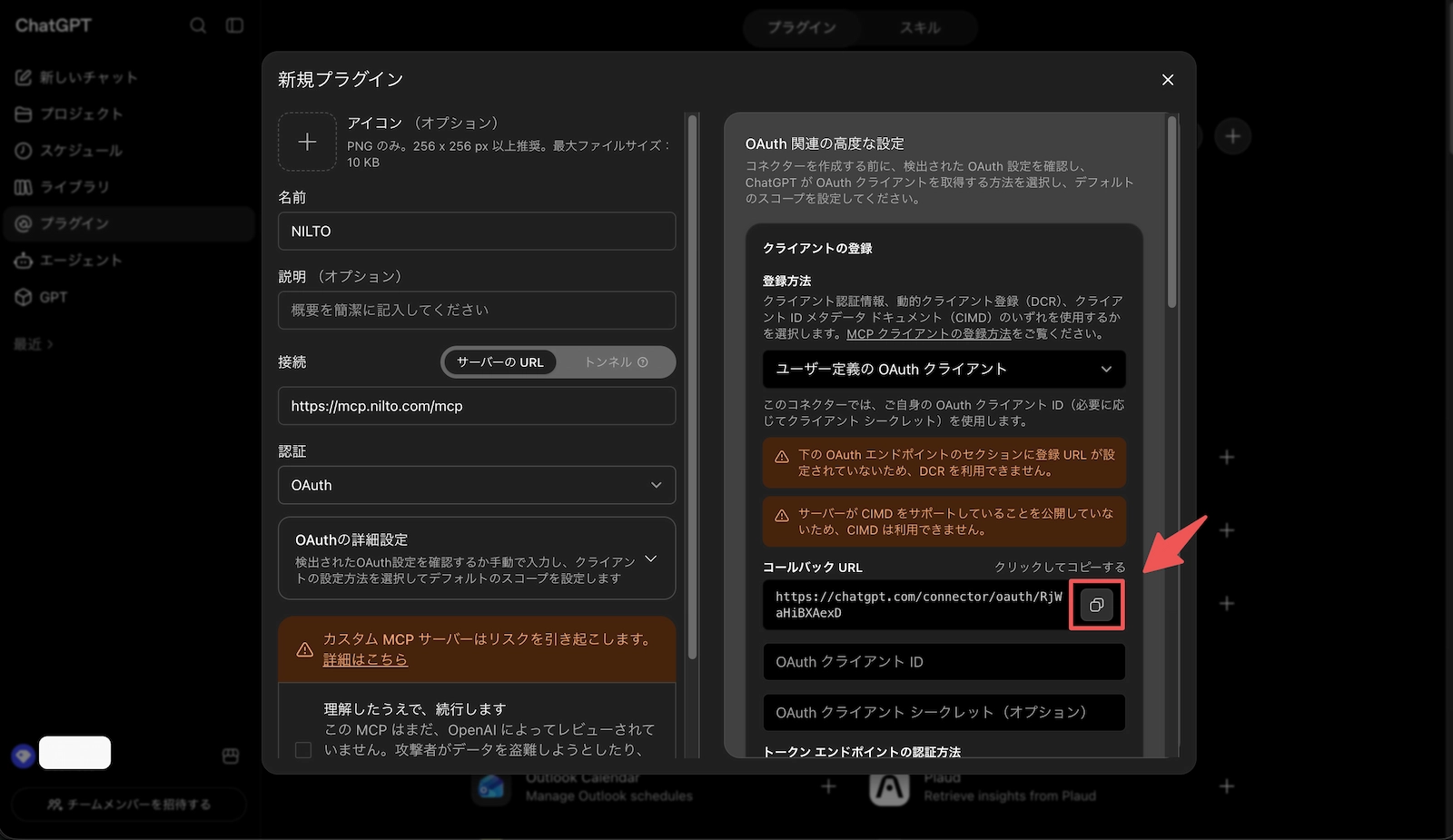
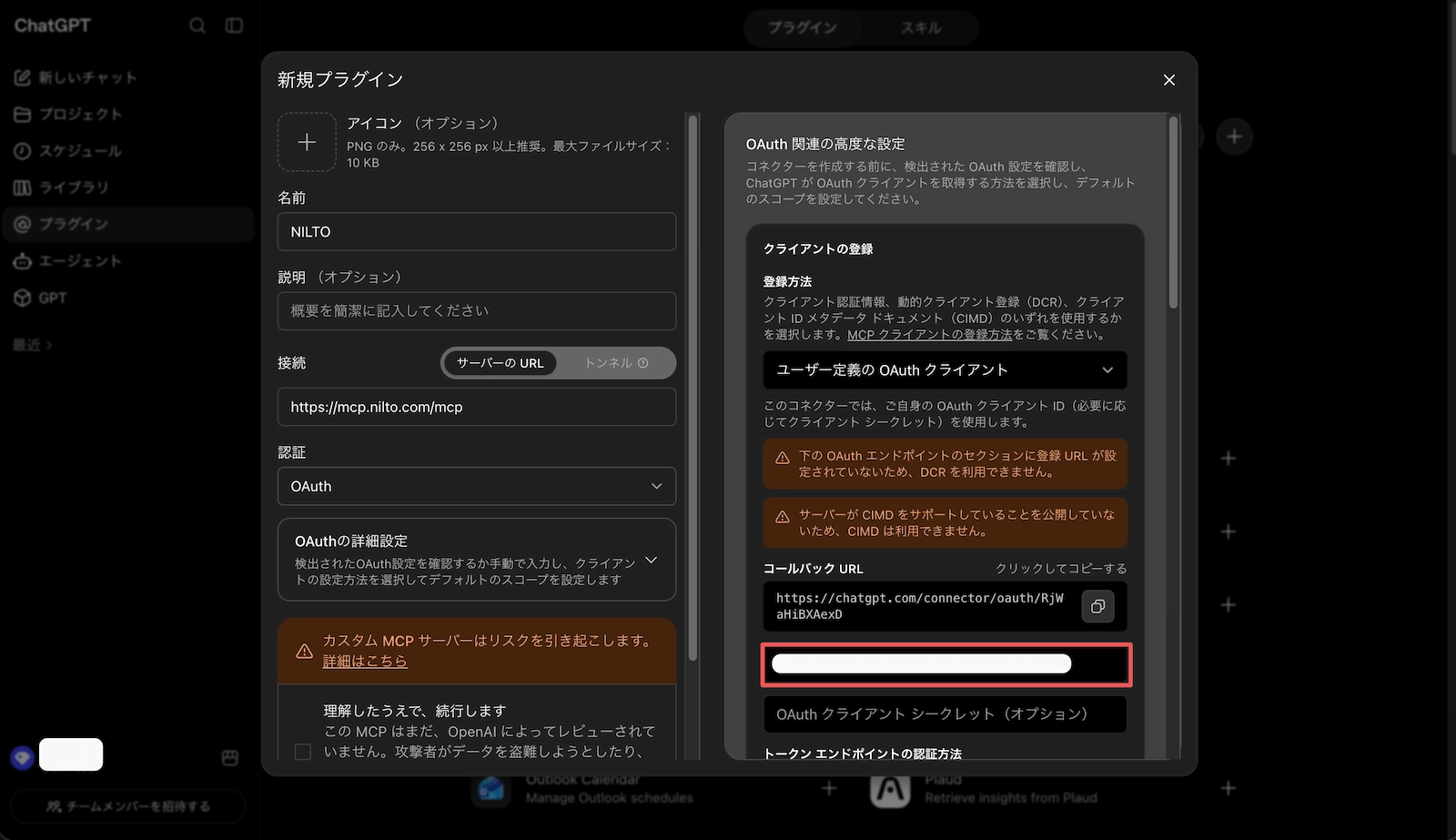
MCPサーバーに関する以下の情報を入力し、「OAuthの詳細設定」をクリックします。
- 名前:(例:NILTO)
- 説明:(任意)
- MCPサーバーのURL:https://mcp.nilto.com/mcp
「高度な設定」が表示されるのでコールバックURLをコピーします。
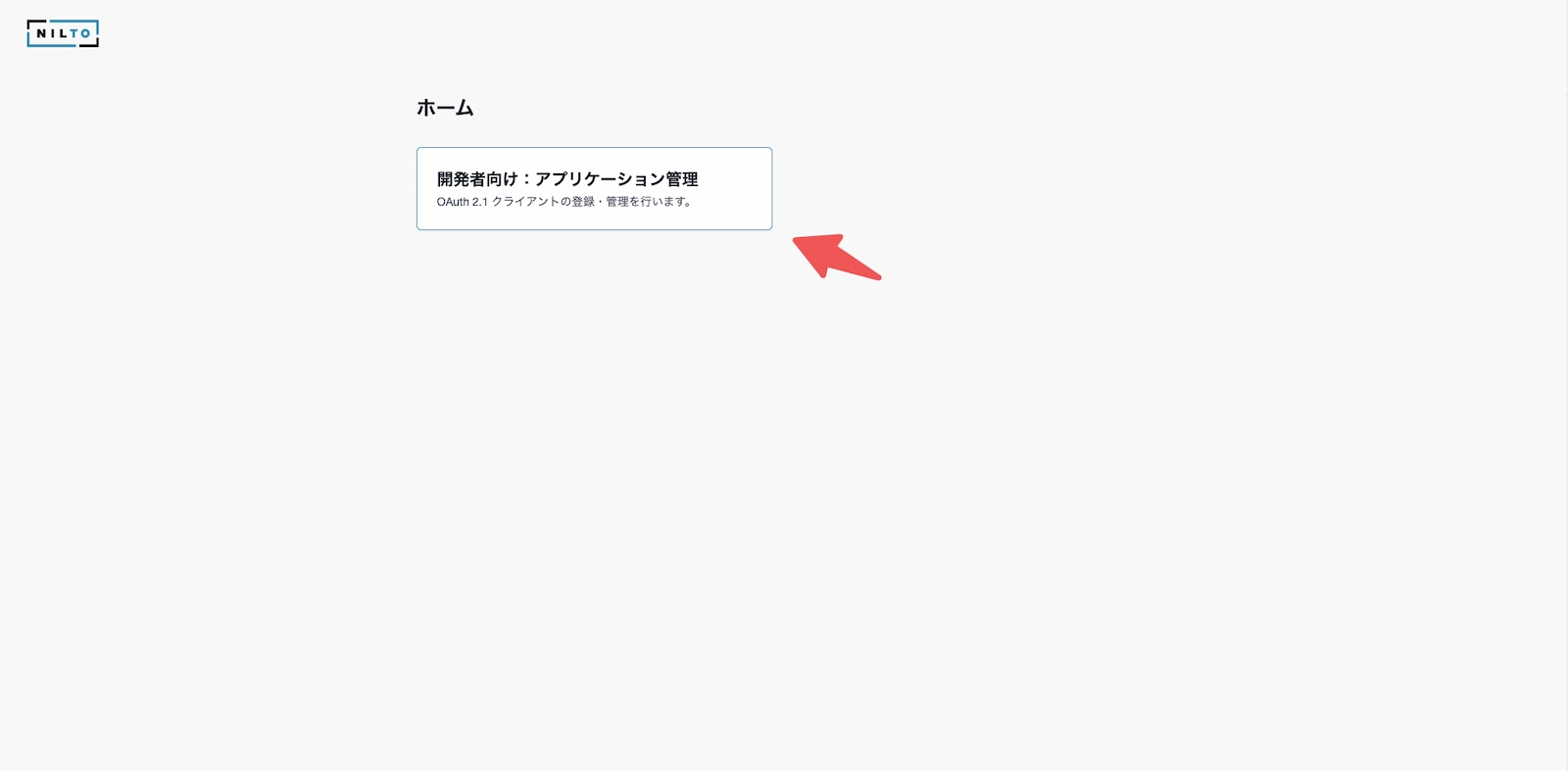
新しいタブを開き、NILTOダッシュボードにアクセスします。
https://mcp.nilto.com/dashboard
「開発者向け:アプリケーション管理」をクリックします。
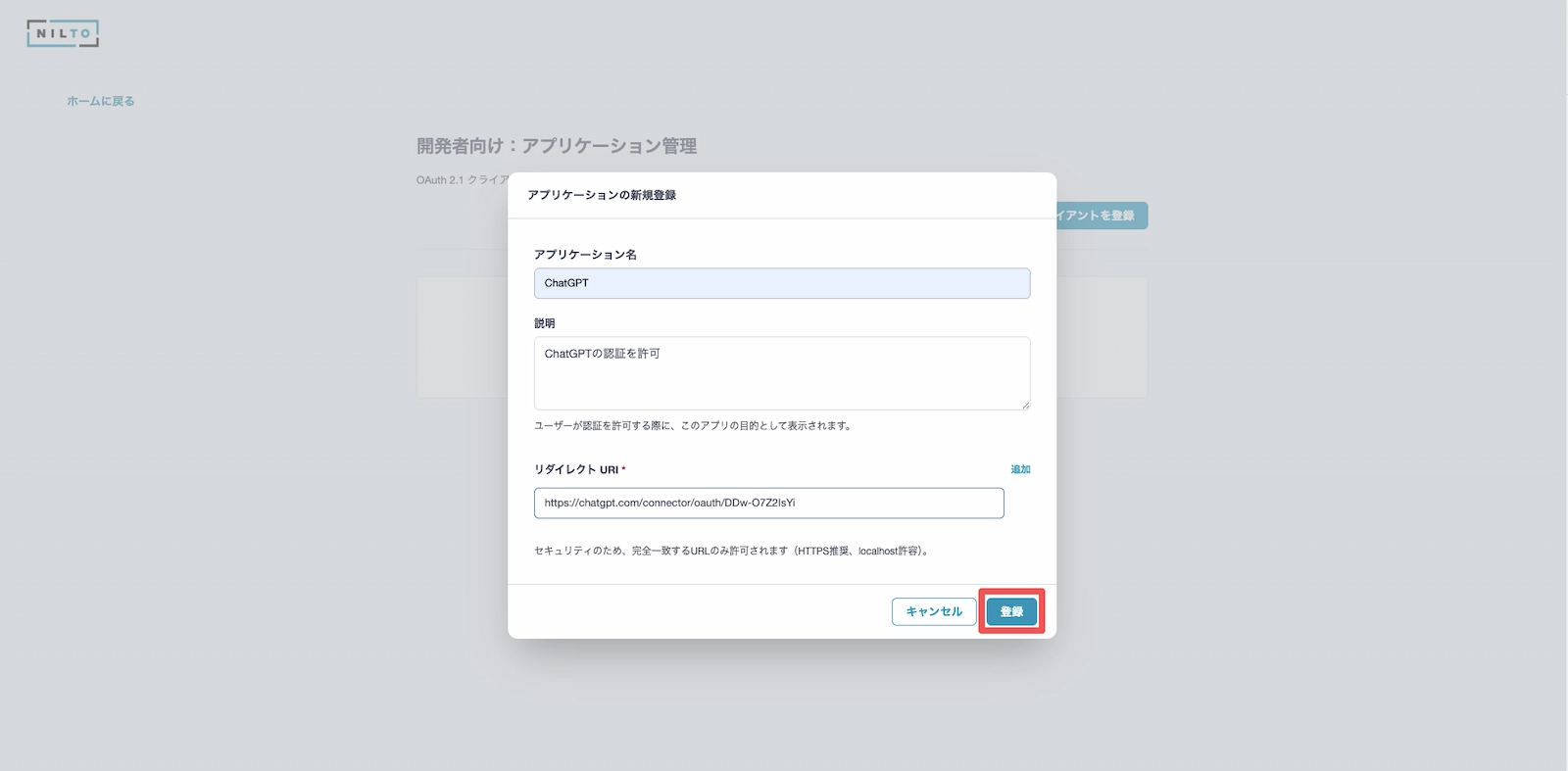
「新しいクライアントを登録」ボタンをクリックします。
表示されたダイアログに以下の情報を入力し登録します。
- アプリケーション名:(例:ChatGPT)
- 説明:(任意)
- リダイレクトURI:前の手順でコピーしたコールバックURL
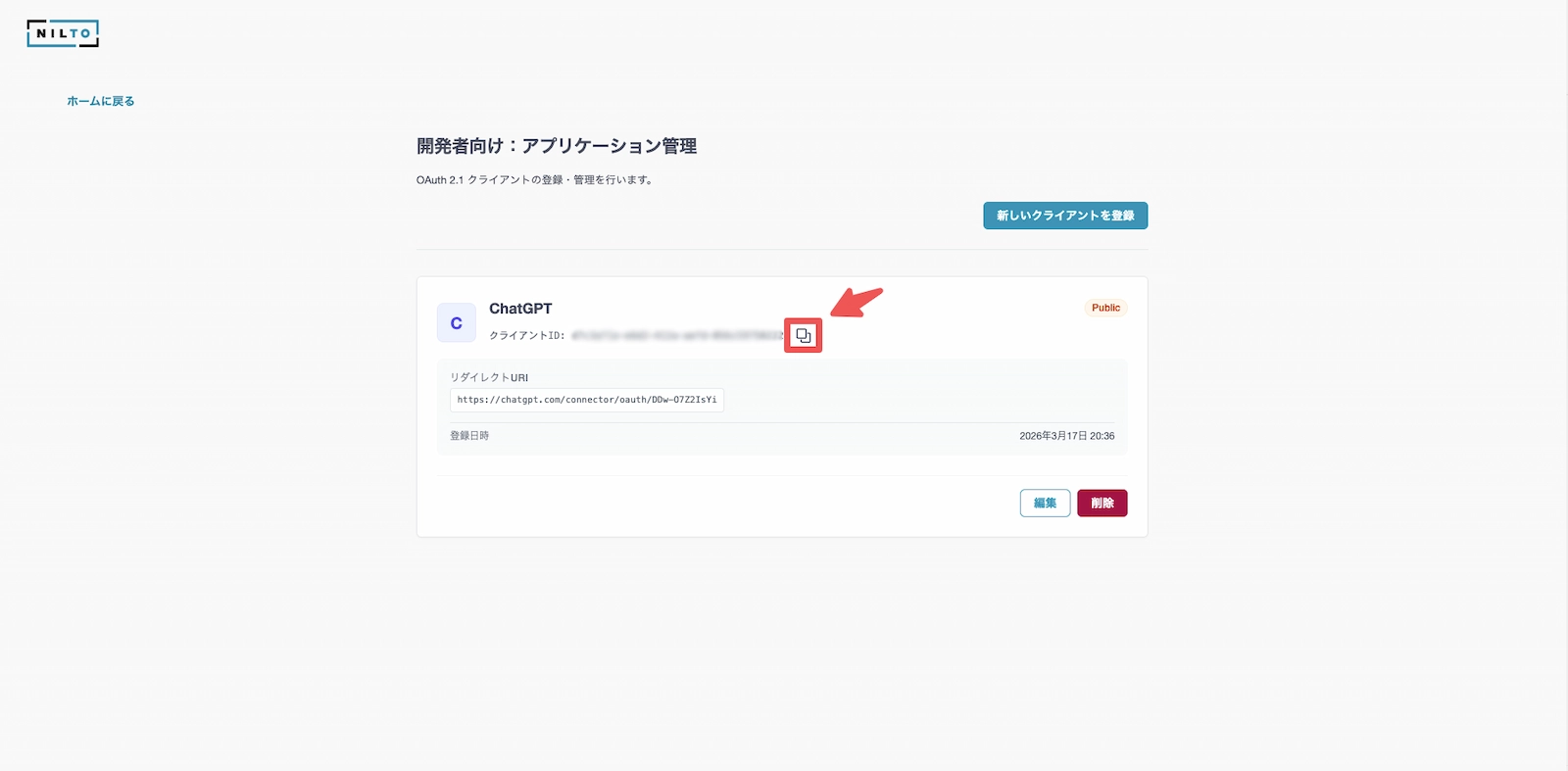
登録が完了するとクライアントIDが発行されるため、そのIDをコピーします。
ChatGPTのタブに戻り、「高度な設定」のOAuthクライアントID欄に、コピーしたクライアントIDを入力します。
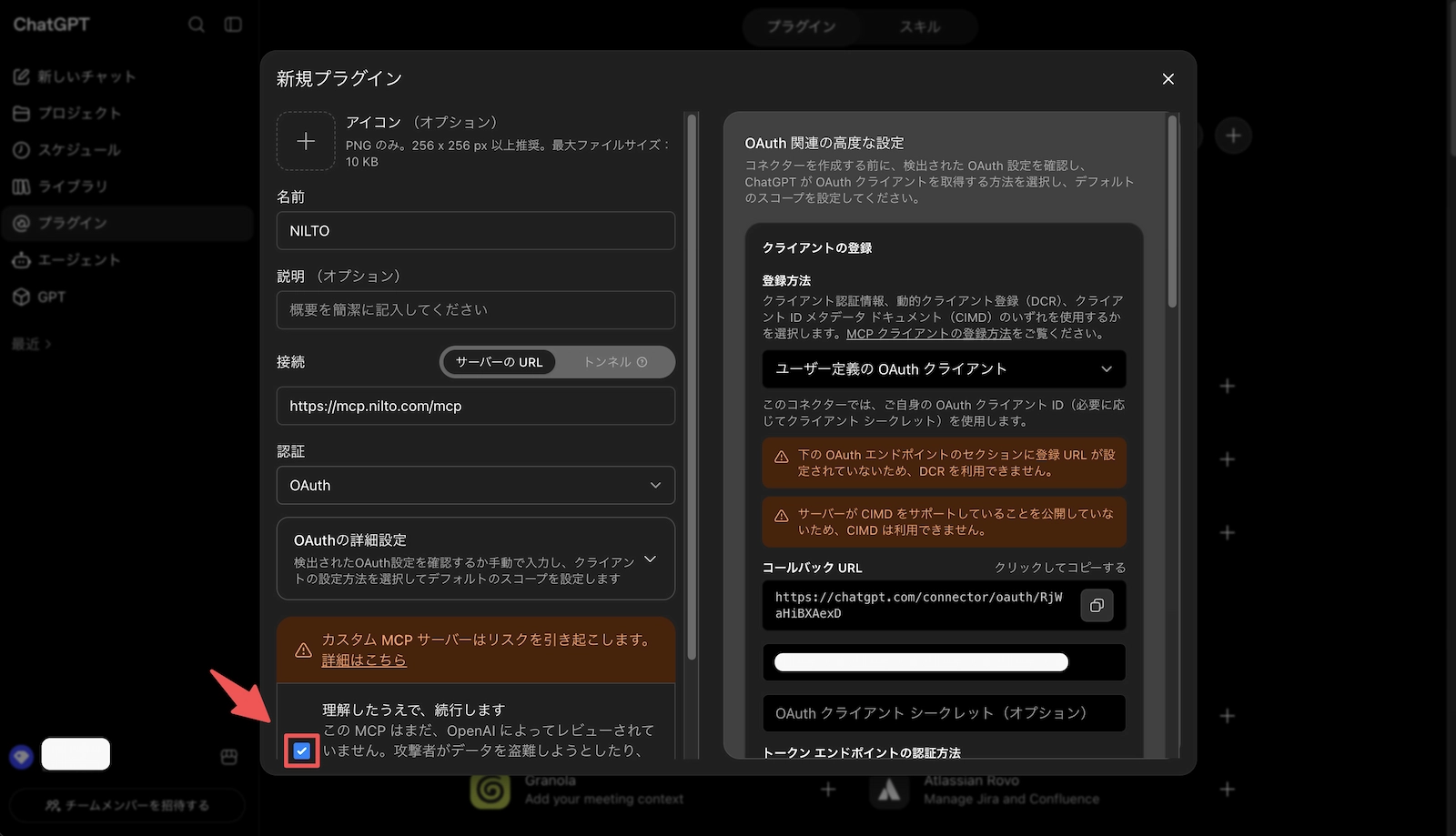
カスタムMCPサーバー利用のリスクに同意します。
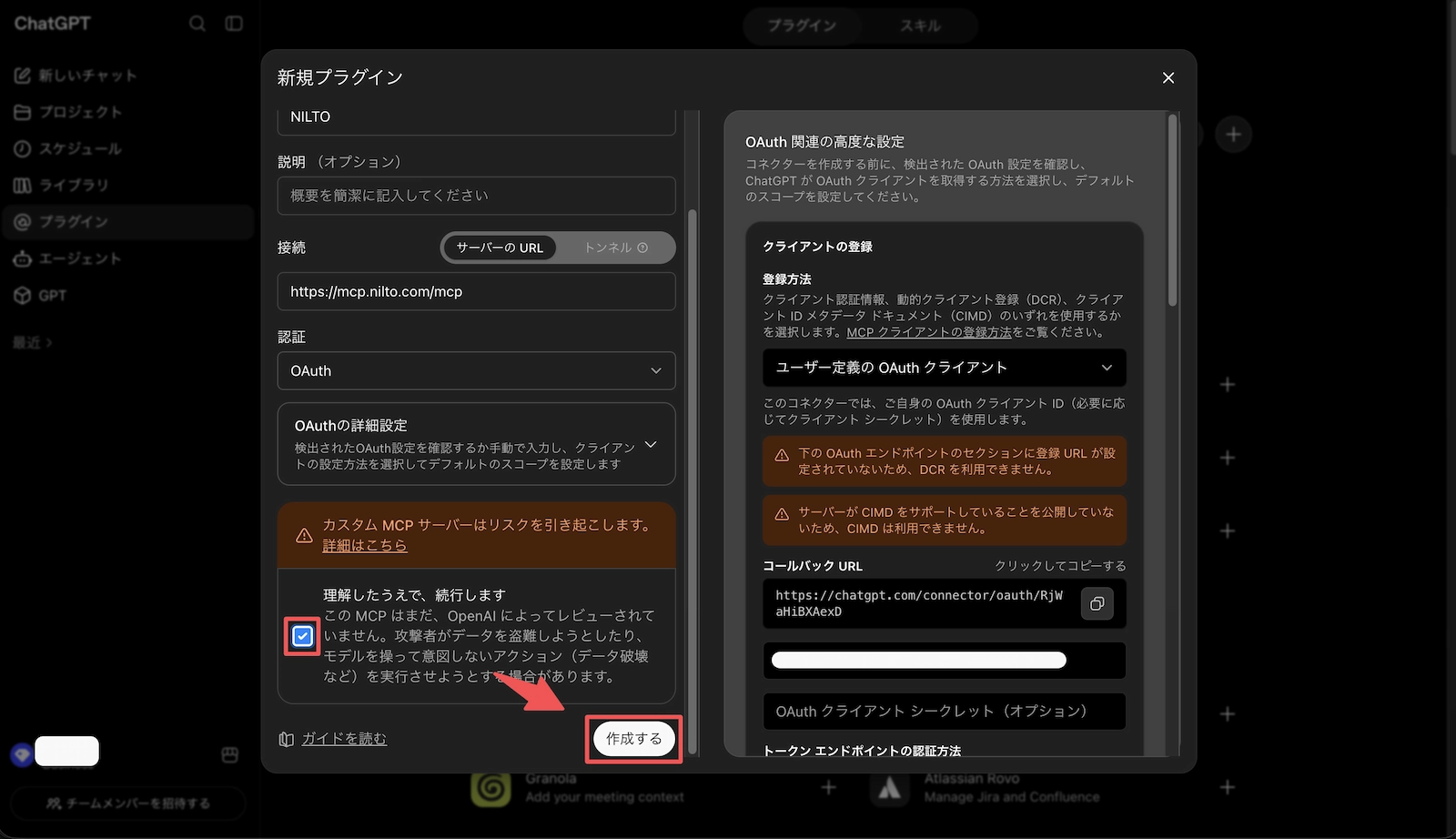
最後にプラグインを作成します。
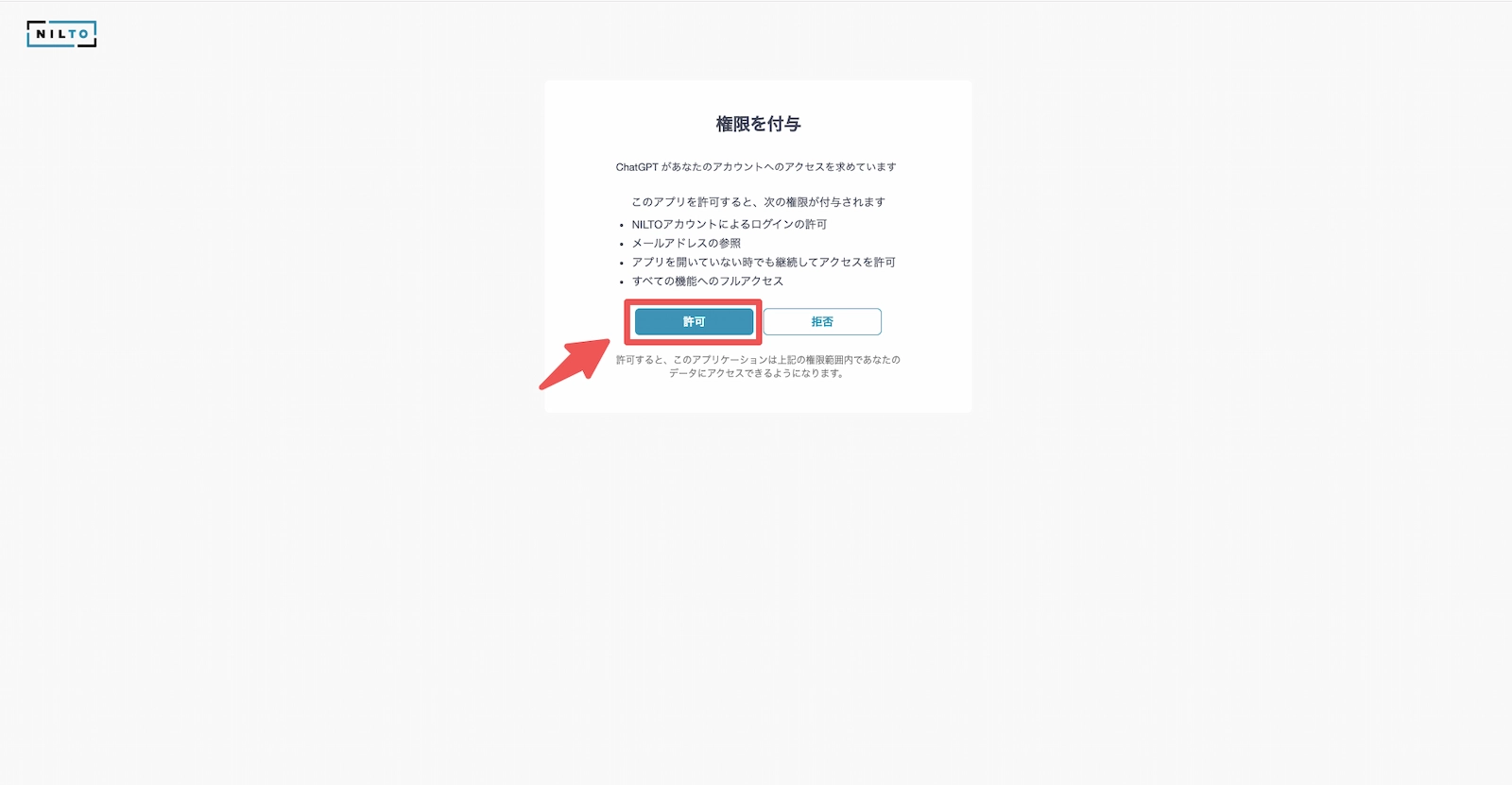
作成後、NILTOの認可画面に遷移するので「許可」をクリックします。
有効化されたプラグイン一覧に「NILTO」が表示されていれば、登録は完了です。
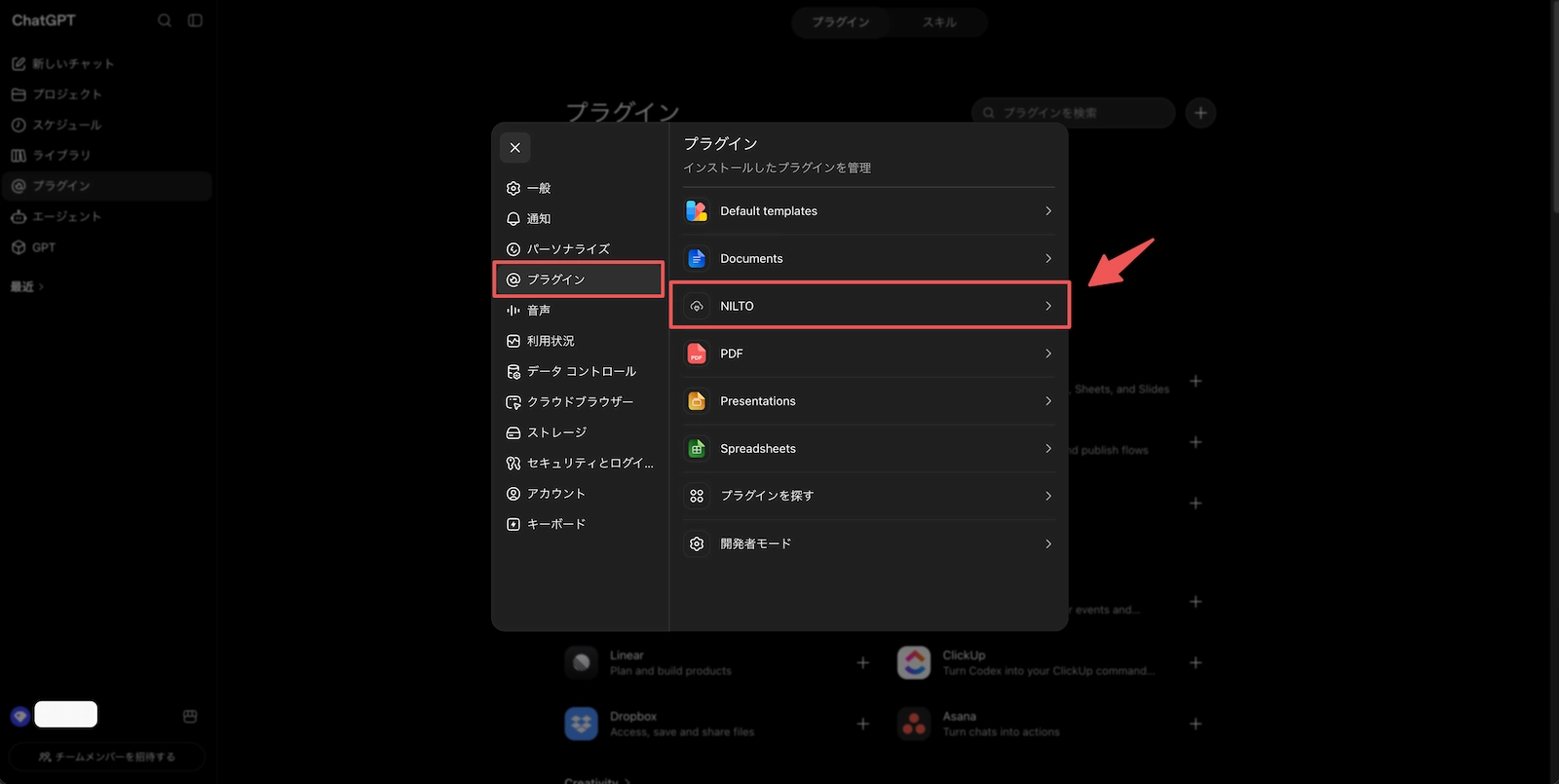
動作確認
ツールの実行
今回は、企業のプロダクトサイトに掲載するお知らせをコンテンツとして作成する例で実施します。
ChatGPT Web版にアクセスし、プロンプト入力欄の「+」ボタンをクリックして、表示されたメニューから「NILTO」を選択します。
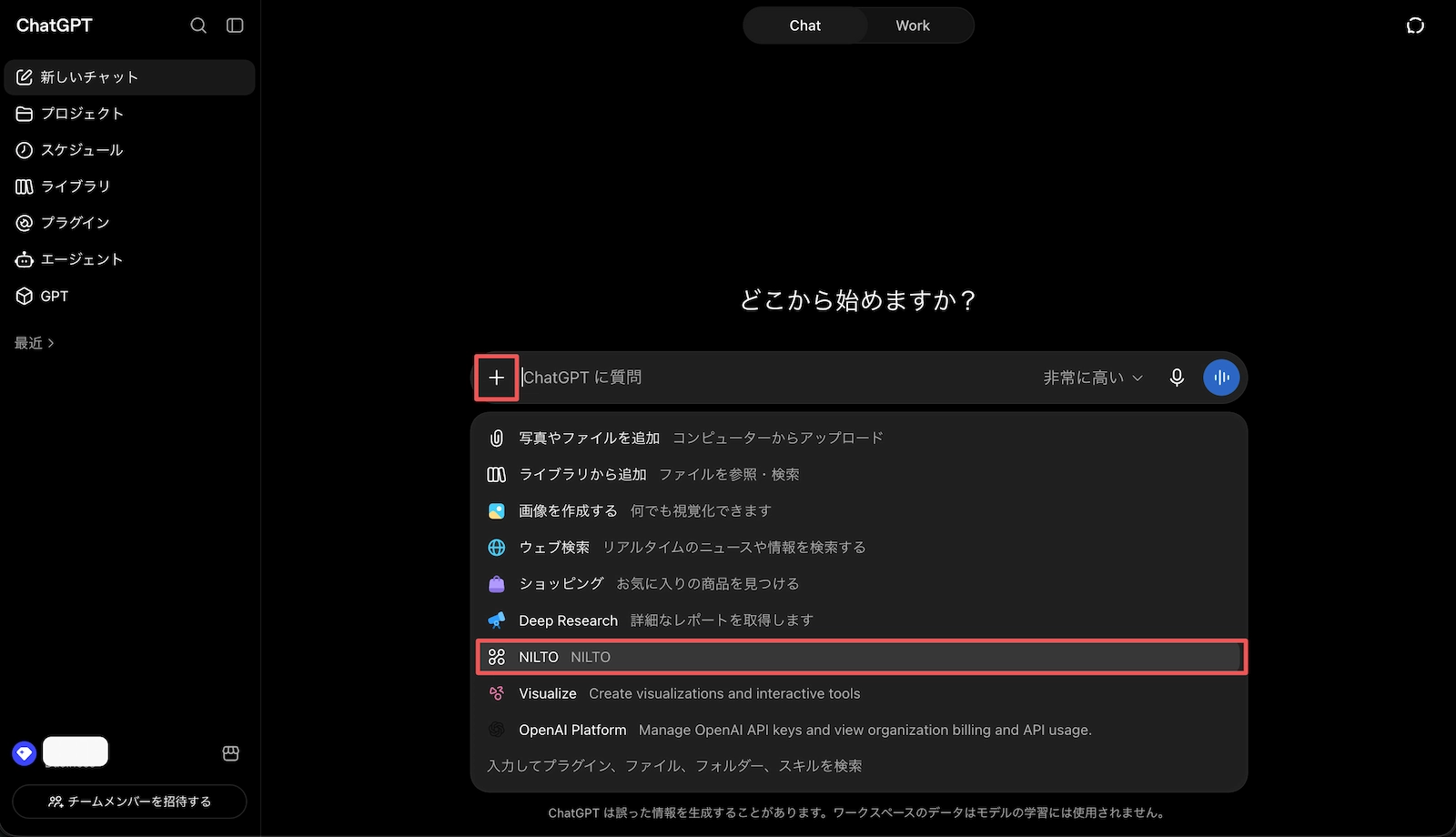
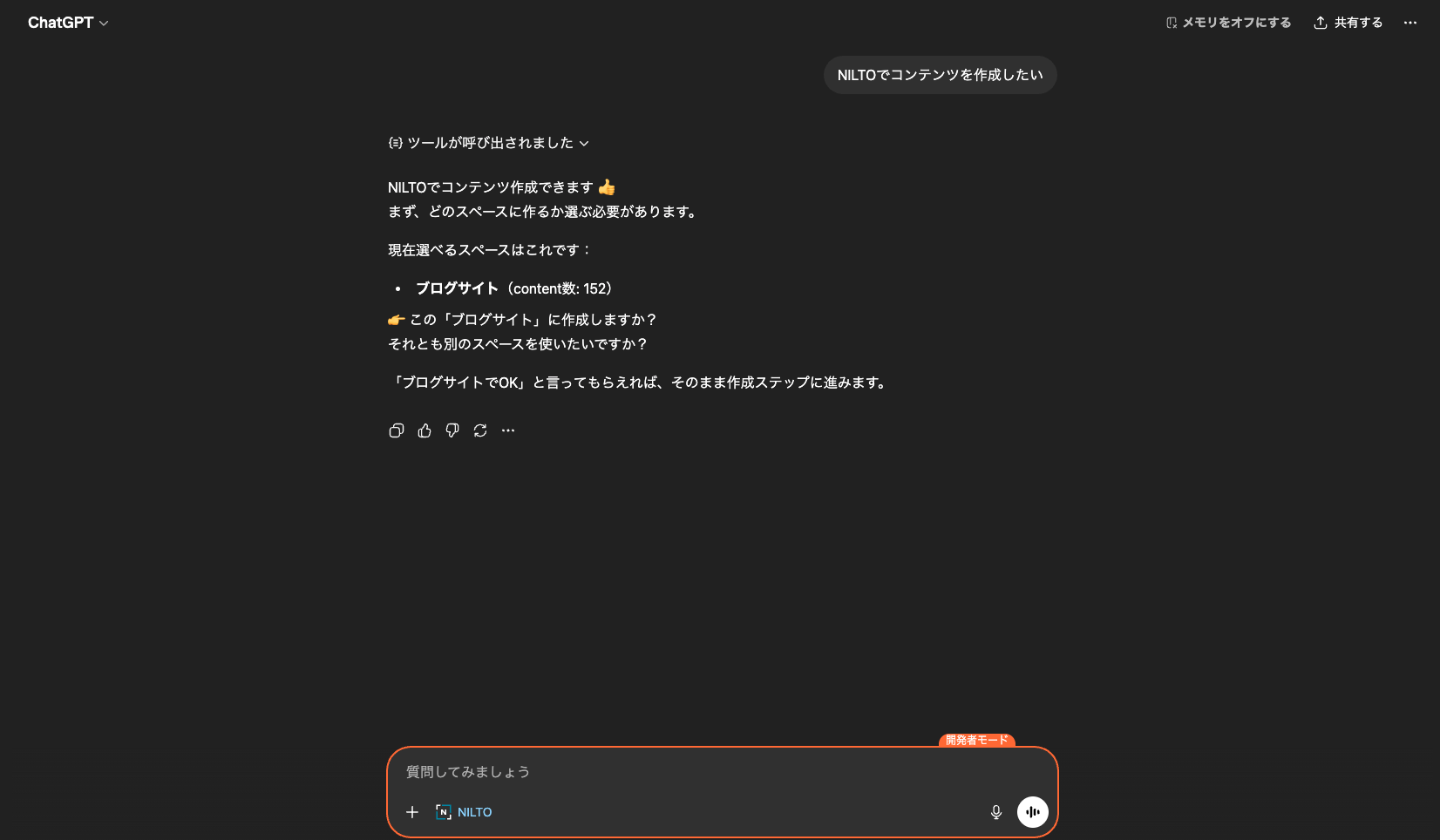
「NILTOでコンテンツを作成したい」等のプロンプトを入力します。
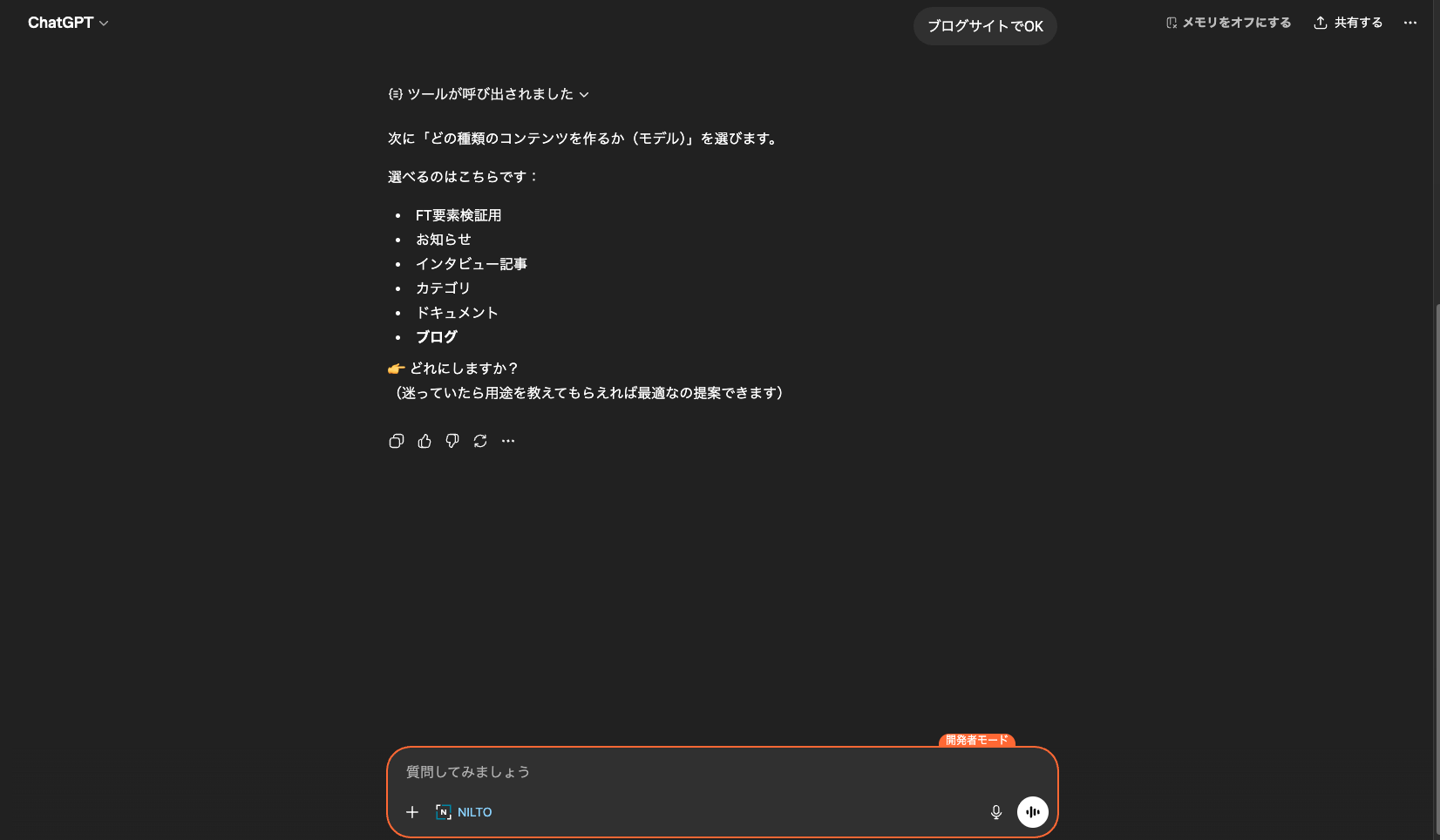
利用可能なスペースが表示されるので、スペースを選択します。
次に、利用可能なモデルの候補が表示されます
モデルを選択すると、コンテンツを作成するために必要なフィールドが表示されます。
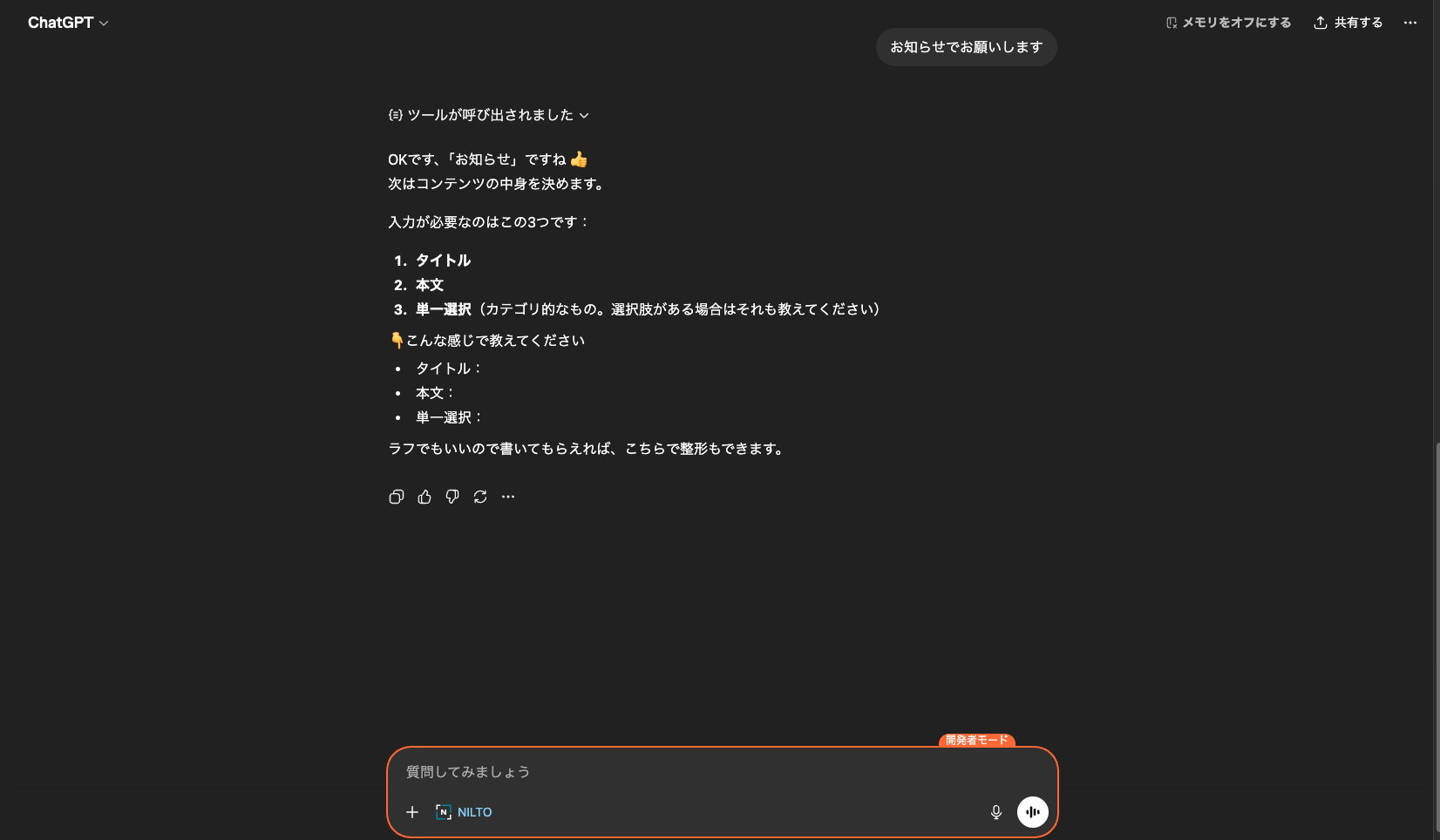
各フィールドに入力する値をプロンプトで指示します。
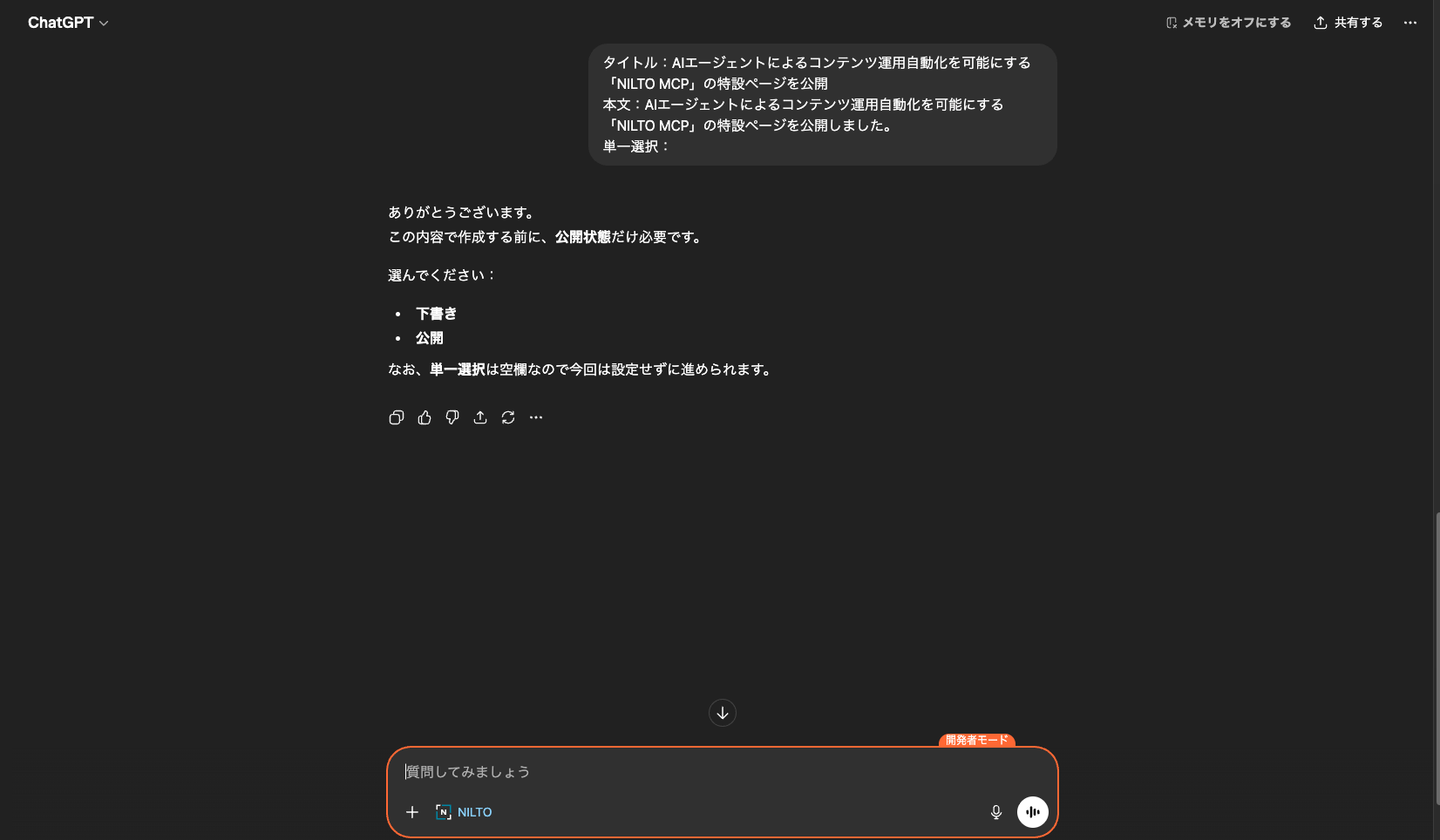
コンテンツのステータス(公開もしくは下書き)を指定します。
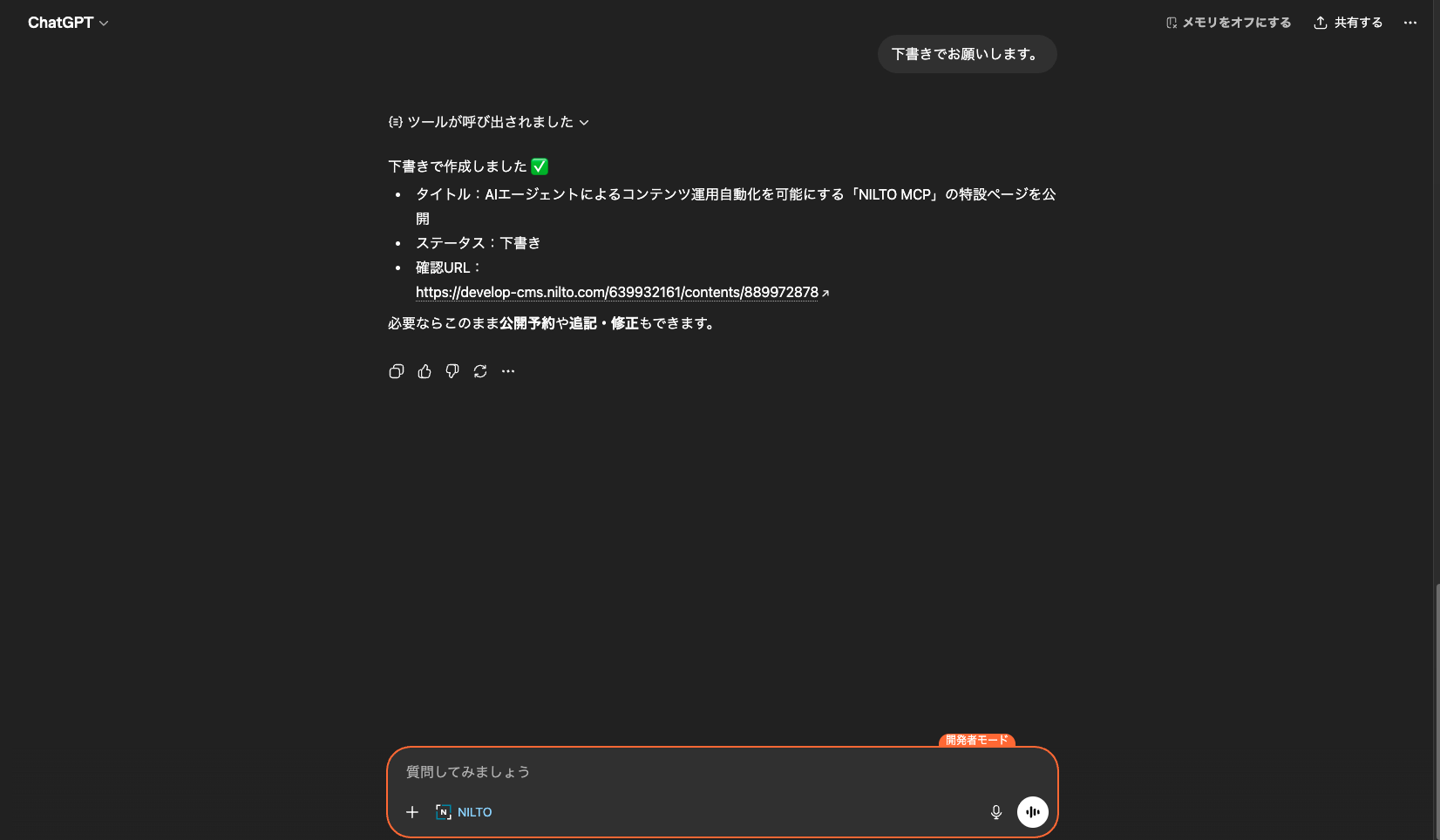
コンテンツ作成が完了し、作成されたコンテンツのタイトルやNILTO管理画面のURLなどが表示されます。
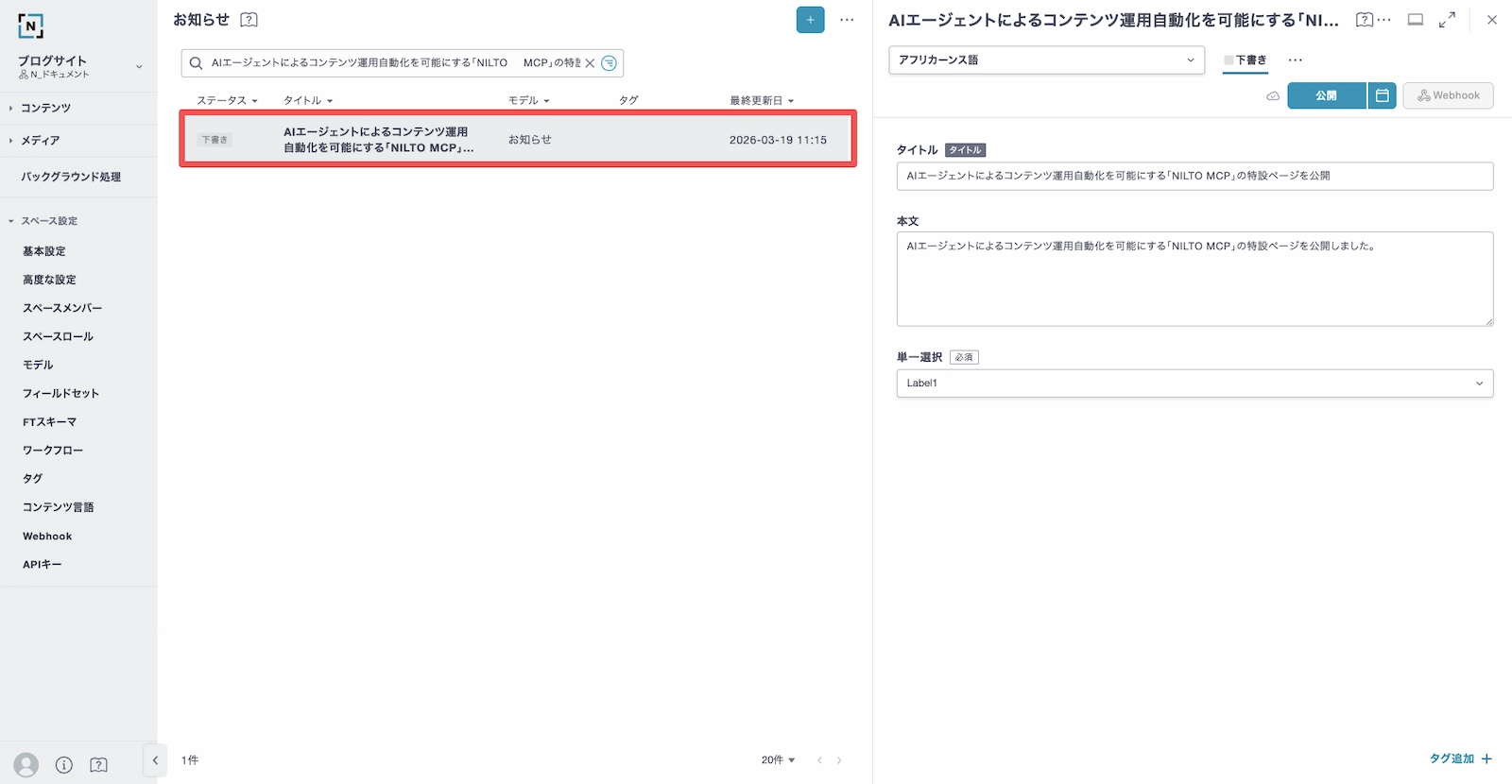
管理画面から、指定した入力内容でコンテンツが作成されていることが確認できます。
MCPサーバー利用のポイント
以下のようなポイントを押さえて利用することで、MCPサーバーの精度が上がりやすい傾向があります。
- 曖昧な指示よりも、あらかじめ作成するモデルやコンテンツの情報をまとめて指示する
- 「NILTO」や「モデル」、「コンテンツ」等のキーワードを可能な限り含めて指示する
- 追加のカスタム指示のプロジェクトなどで追加のコンテキストを与える
トラブルシューティング
MCPに今まで接続できていたが、急に接続できなくなった
これまで問題なく接続できていたMCPに、突然接続できなくなるケースがあります。
この場合、MCPサーバー側ではなく、MCPクライアント側の仕様変更やセキュリティ強化が原因である可能性があります。
ご利用のMCPクライアントの最新ドキュメントをご確認ください。