

 クイックスタート
 使い方
使い方 
 チュートリアル
 よくあるご質問
 NILTO MCPの設定からNILTOへ入稿まで
このページでは、NILTOをはじめて使う方向けに、AIツール別のNILTO MCPの設定からNILTOへの入稿まで進めます。
このページでやること
- 事前準備
- Claude Desktopの設定
- Gemini CLIの設定
- Cursorの設定
- NILTOへ入稿する
事前準備
Node.jsのインストール
公式サイトからNode.jsのLTS版をダウンロードし、インストーラーの指示に従いインストールを実行します。
Node.jsはMCPサーバーと通信するために利用するnpxコマンドを実行するために必要となります。
Node.js — Download Node.js®
https://nodejs.org/en/download
MCPアクセストークン取得
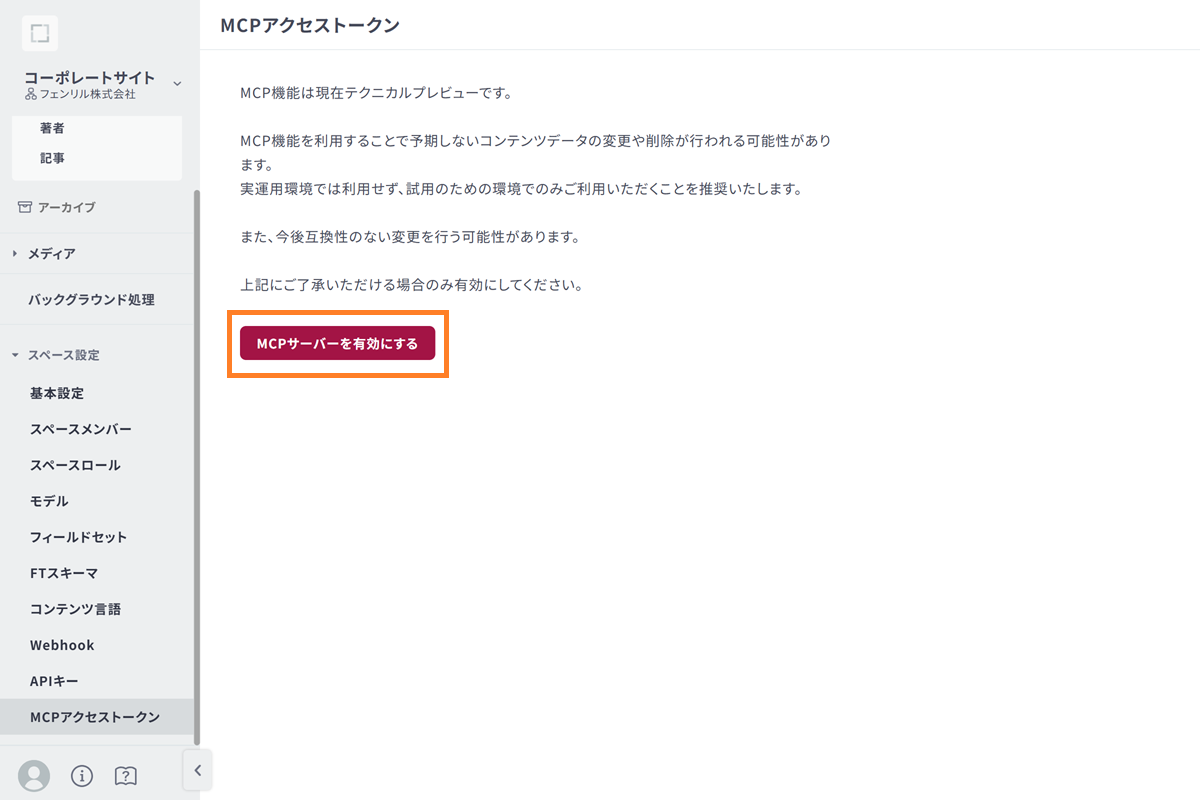
サイドバーから「スペース設定 > MCPアクセストークン」を選択し、[MCPサーバーを有効にする]ボタンをクリックします。
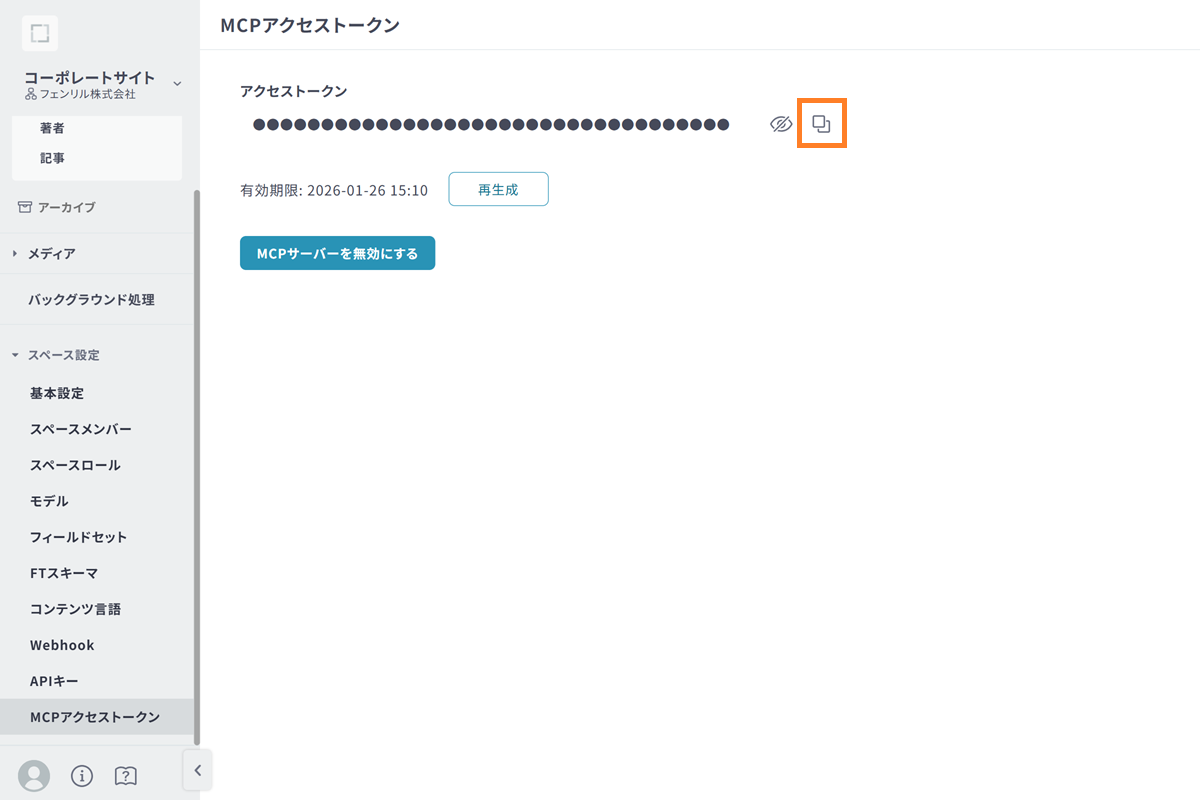
有効後、[コピー]ボタンをクリックすることでトークンをクリップボードにコピーできます。
Claude Desktopの設定
公式サイトからClaude Desktopアプリをダウンロードして、アプリケーションを起動します。
Claudeをダウンロードする
https://claude.ai/download
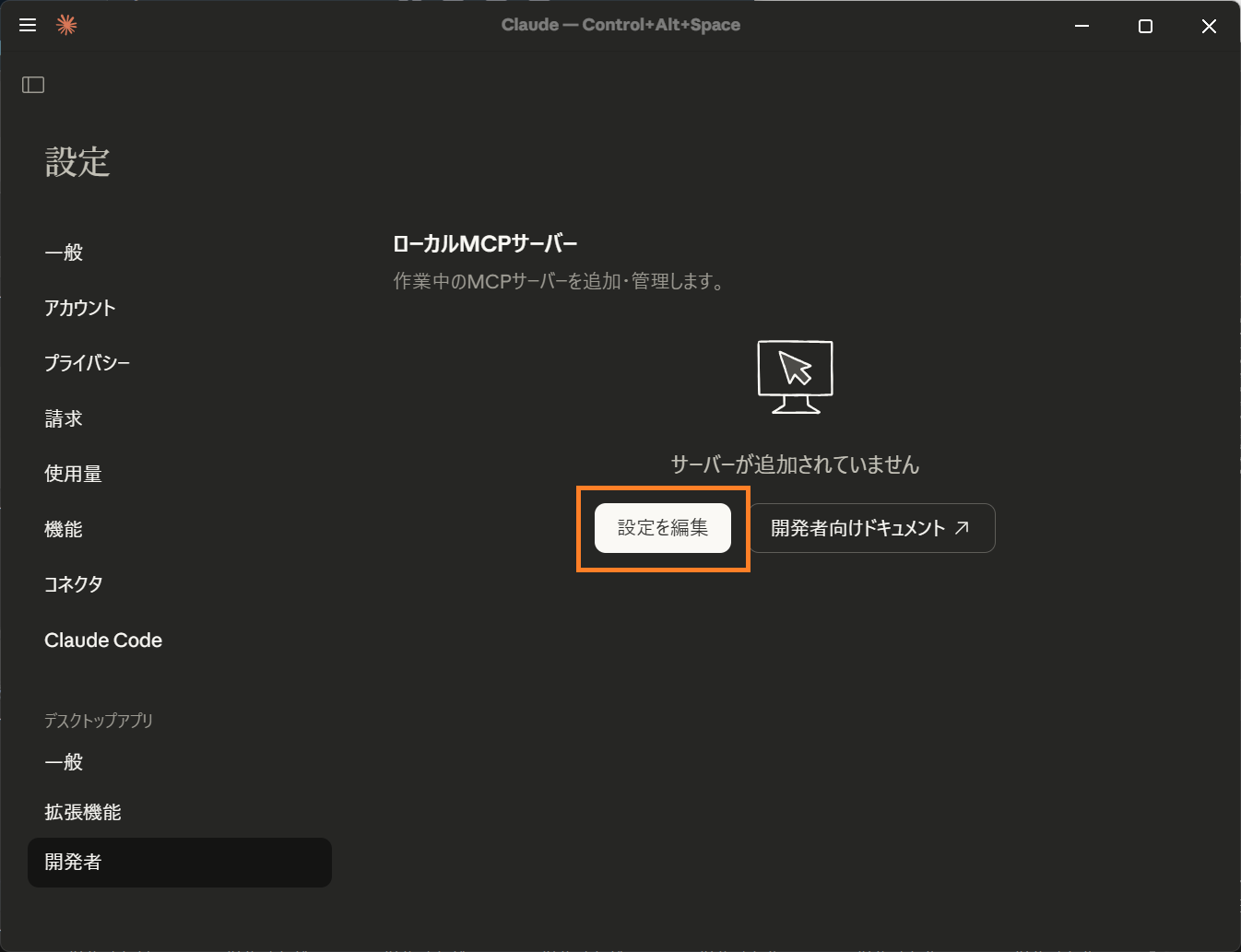
メニューから「ファイル > 設定 > 開発者」を選択し、「ローカルMCPサーバー」にある[設定を編集]を選択します。
Claude用のフォルダの中からclaude_desktop_config.jsonを開き、以下のコードをコピーして貼り付けてください。
<MCPアクセストークン>と書かれている箇所は、事前準備で取得したMCPアクセストークンに置き替え後、ファイルを保存をしてください。
{
  "mcpServers": {
    "nilto": {
      "command": "npx",
      "args": [
        "mcp-remote",
        "https://mcp.nilto.com/mcp",
        "--header",
        "X-NILTO-MCP-ACCESS-TOKEN:<MCPアクセストークン>"
      ]
    }
}
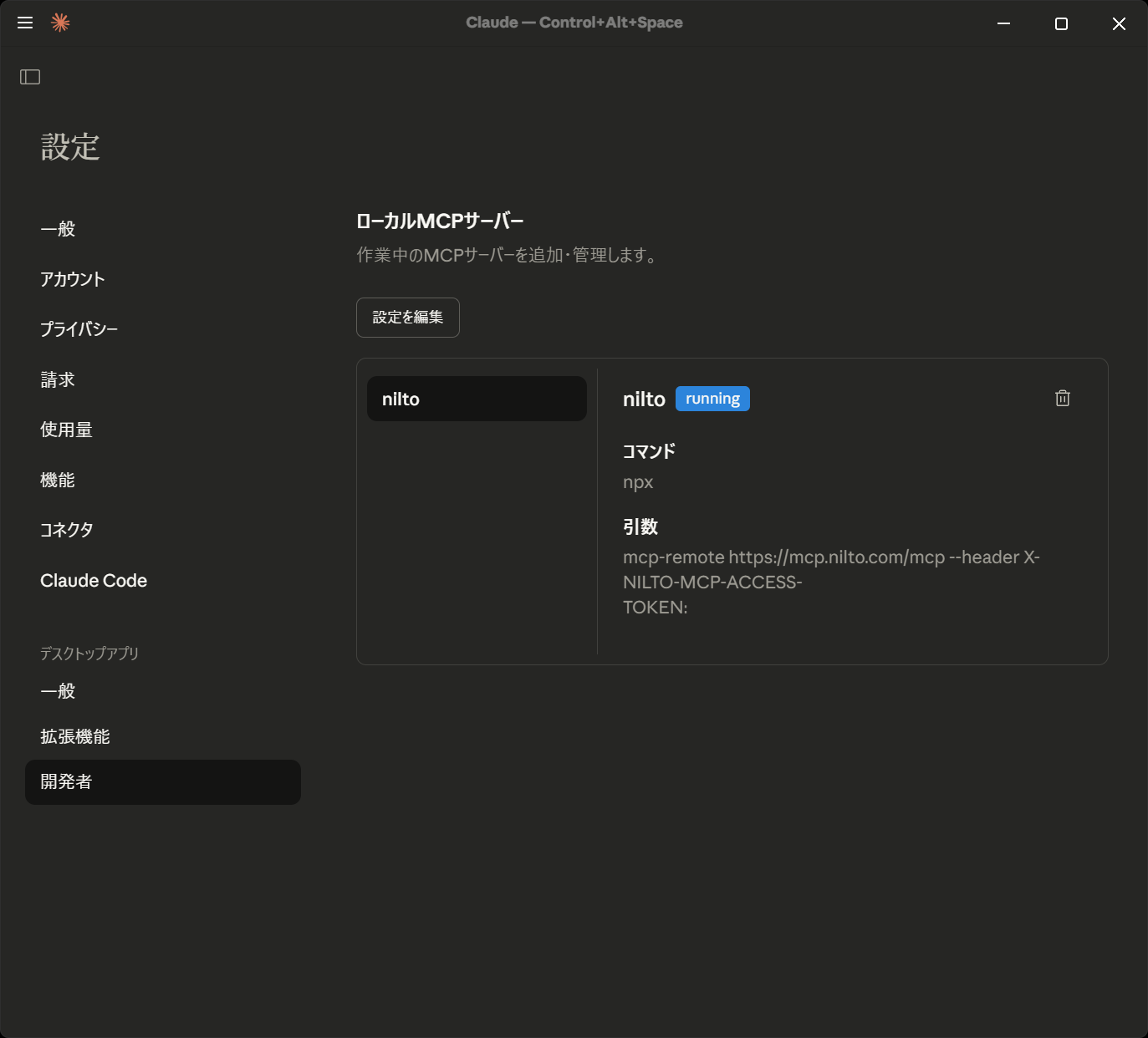
Claude Desktopを再起動後、再度メニューから「ファイル > 設定 > 開発者」を開き、以下のようにrunningと表示されていれば設定完了です。
Gemini CLIの設定
ターミナルを開き、以下のnpmコマンドでGemini CLIをインストールします。
npm install -g @google/gemini-cliインストール後、以下のコマンドで、Gemini CLIを起動します。
geminiGemini CLI起動後は、アカウント認証必要なため、画面の指示に従ってGoogleアカウントの認証をしてください。
geminiの認証完了後、グローバルディレクトリ、もしくはプロジェクトのルートディレクトリに.gemini/settings.json ファイルを作成し、以下のコードをコピーして貼り付けてください。
<MCPアクセストークン>と書かれている箇所は、事前準備で取得したMCPアクセストークンに置き替え後、ファイルを保存をしてください。
{
  "mcpServers": {
    "nilto": {
      "command": "npx",
      "args": [
        "mcp-remote",
        "https://mcp.nilto.com/mcp",
        "--header",
        "X-NILTO-MCP-ACCESS-TOKEN:<MCPアクセストークン>"
      ]
    }
  }
}
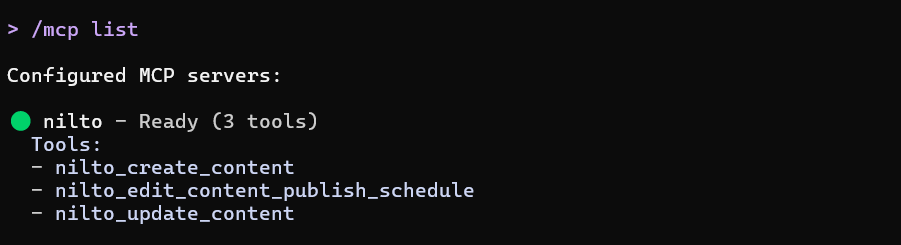
保存後、Gemini CLIを再起動し、以下のコマンドを入力します。
/mcp list以下のようにniltoが有効化されていれば設定完了です。
Cursorの設定
公式サイトからCursorをダウンロードして、アプリケーションを起動します。
Cursor
https://cursor.com/ja
起動後、メニューから「ファイル > ユーザー設定 > Cursor Settings」を開き、「Tools & MCP」から[Add Custom MCP]を選択します。
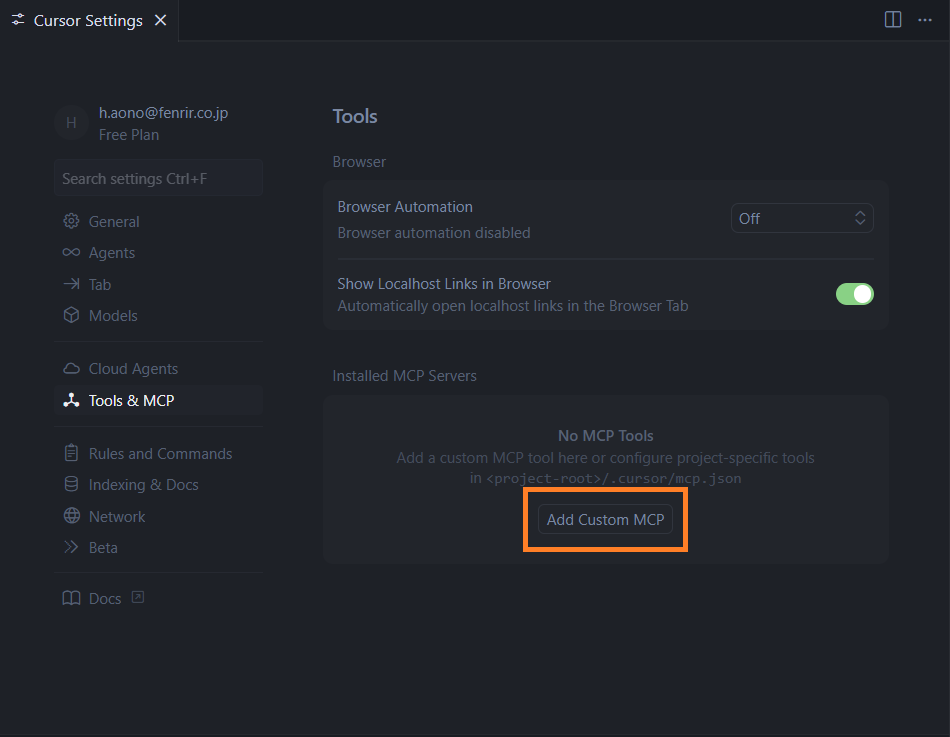
mcp.jsonが開くので、以下のコードをコピーして貼り付けてください。
<MCPアクセストークン>と書かれている箇所は、事前準備で取得したMCPアクセストークンに置き替え後、ファイルを保存をしてください。
{
  "mcpServers": {
    "nilto": {
      "command": "npx",
      "args": [
        "mcp-remote",
        "https://mcp.nilto.com/mcp",
        "--header",
        "X-NILTO-MCP-ACCESS-TOKEN:<MCPアクセストークン>"
      ]
    }
  }
}
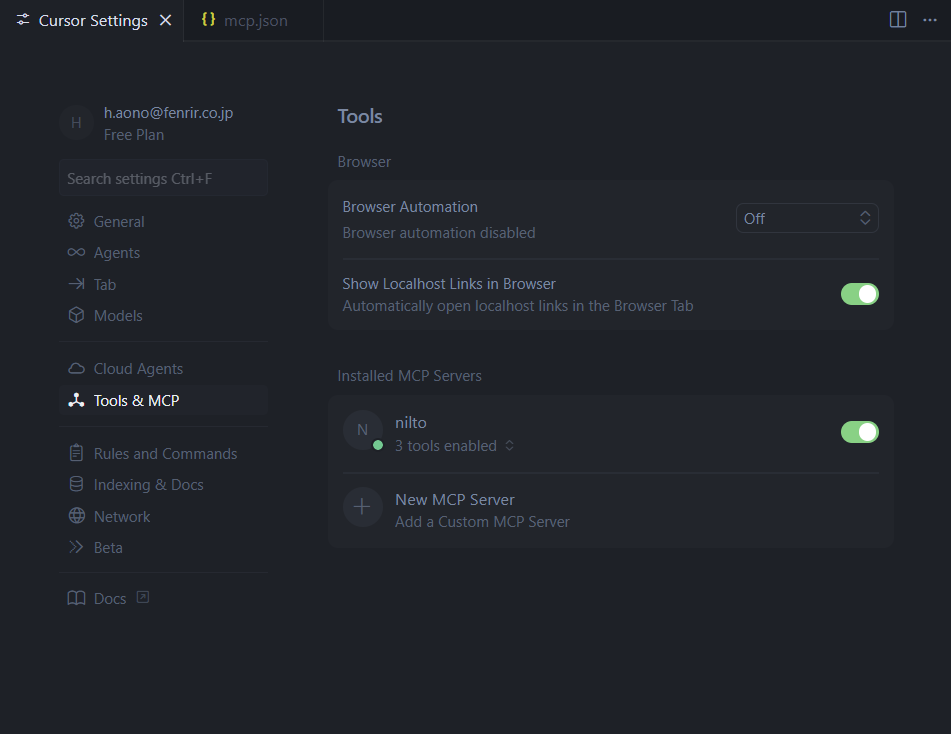
保存後、再度「Cursor Settings」を開き、「Tools & MCP」を確認します。
以下のようにniltoが有効化されていれば設定完了です。
NILTOへ入稿する
NILTO MCPの設定が完了したアプリを起動し、以下のプロンプトで指示を出します。
(ここではClaude Desktopから入稿をします)
NILTOのモデル記事にサンプル記事を入稿してください。
するとAIが、使用可能なスペース、モデル情報を確認し、問題なければ指示されたモデルへの入稿フローを開始します。
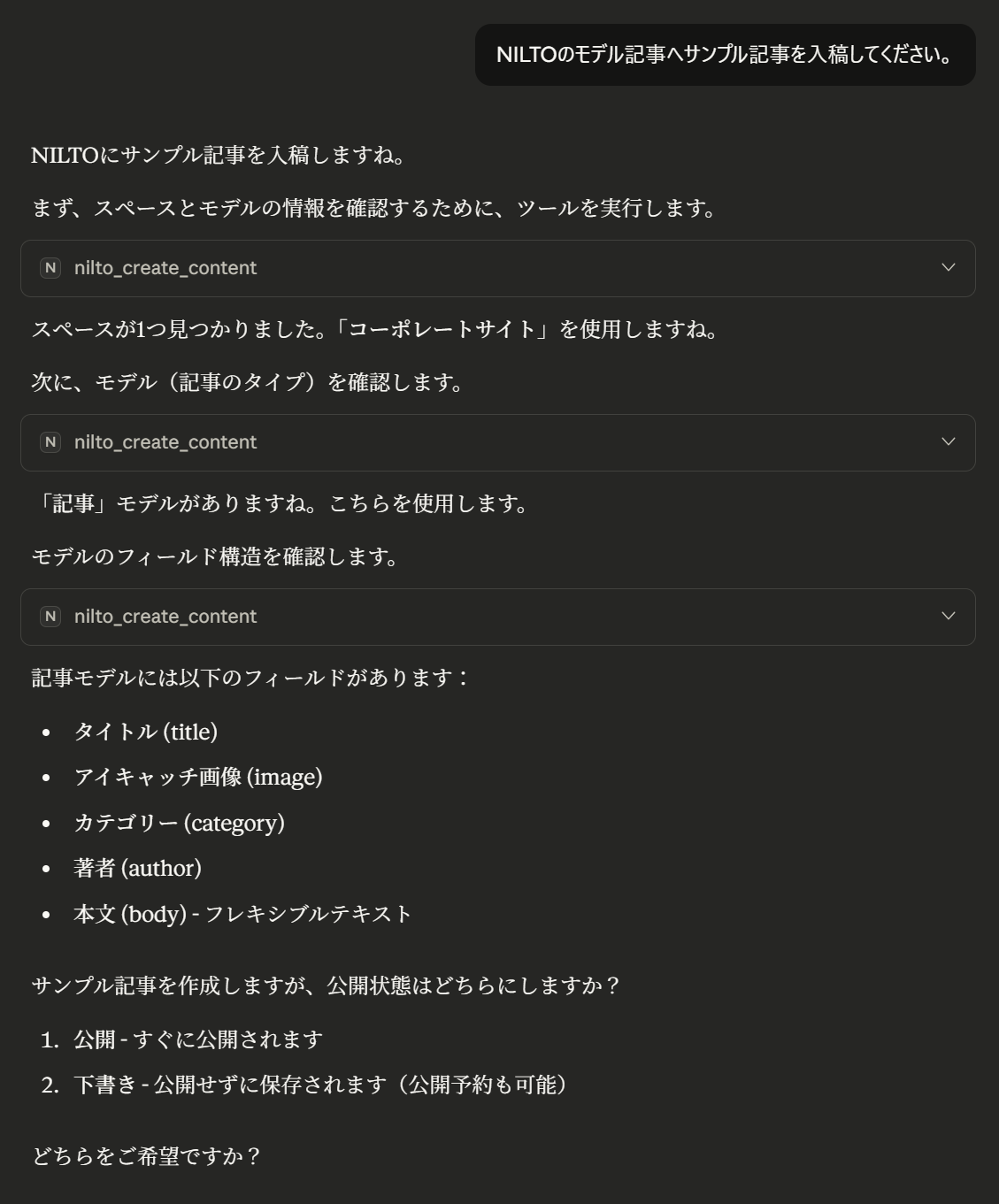
次に、入稿する記事の公開状態について聞かれるので、今回は「下書き」と答えます。
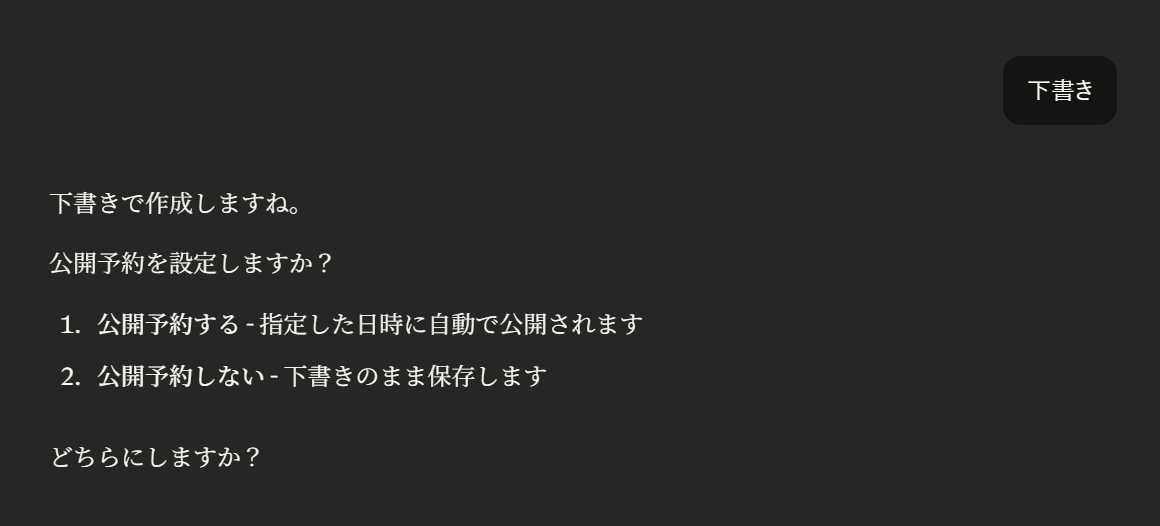
次に、公開予約について聞かれるので、今回は「公開予約しない」と答えます。
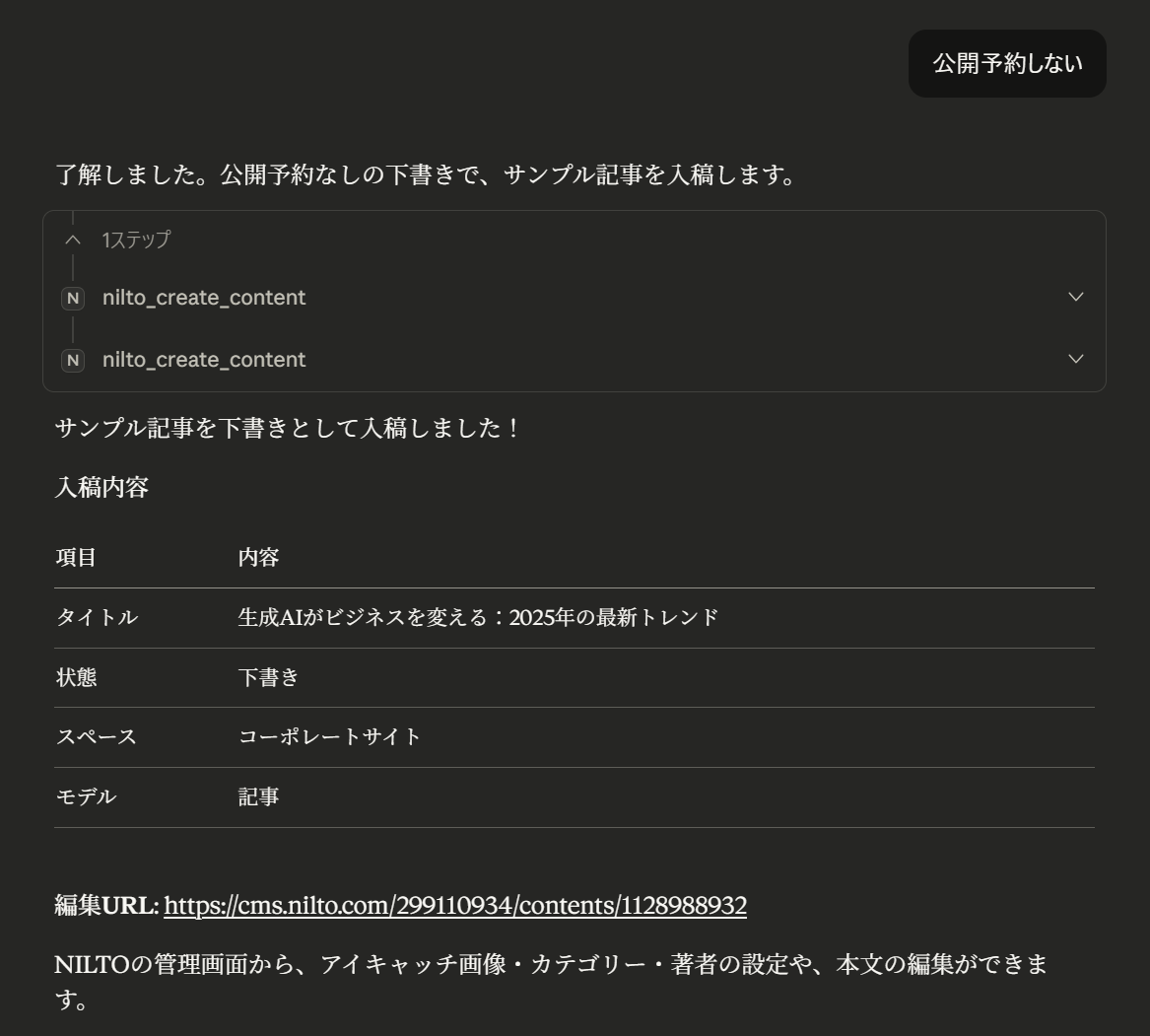
これで入稿に必要な情報が揃いましたので、AIがNILTOへ入稿をします。
実際に入稿されているかNILTOの管理画面で確認してみます。
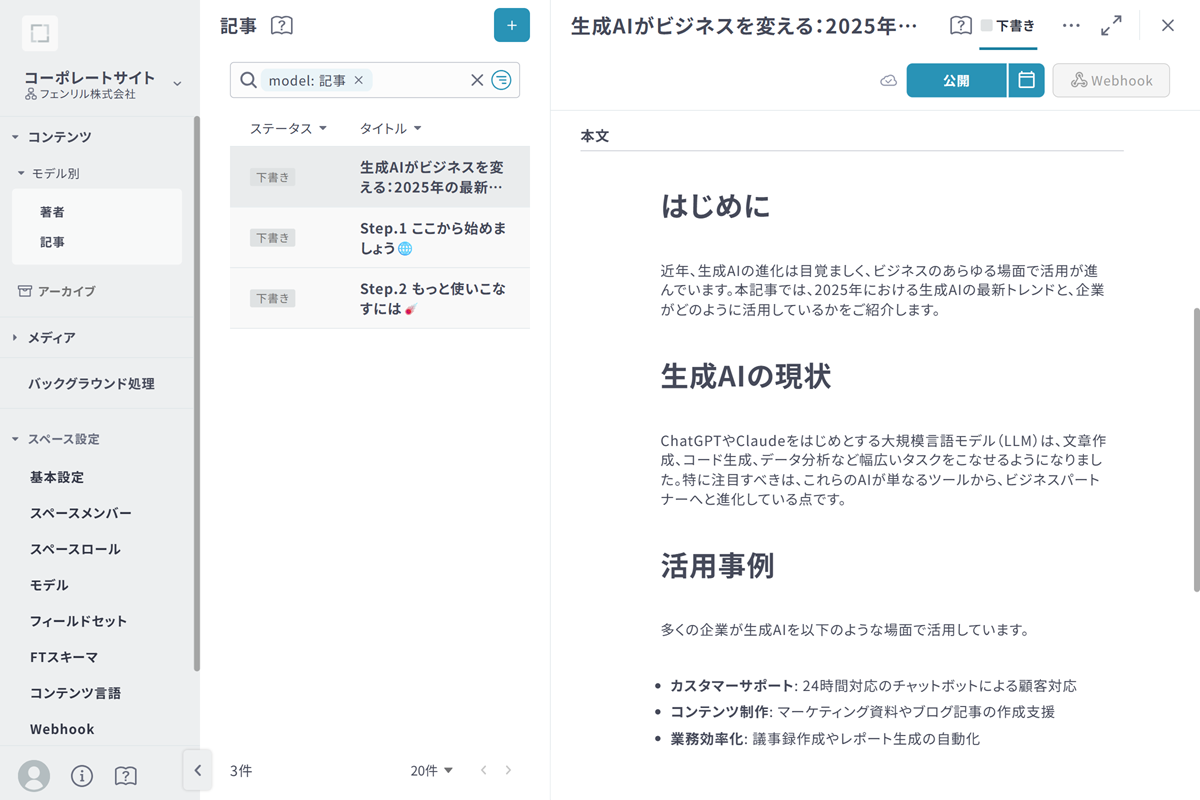
入稿されていることが確認できました。
さいごに
以上で、NILTO MCPの設定からNILTOへ入稿まで完了です。
一度設定しておけば、以降はClaude Desktop / Gemini CLI / Cursor など普段使っているAIツールから、同じ手順でスムーズに入稿できます。
まずはサンプル記事の入稿を起点に、実際の運用に合わせたプロンプトや入稿フローを整えていきましょう。